Was du zum Veröffentlichen einer App brauchst: Icon, Screenshots, Texte
Icon, Screenshots, Texte - genau das Köfferchen, ohne das dich der Store nicht mal durch die Tür lässt
Die komplette Asset-Checkliste fürs Veröffentlichen einer App im App Store und Google Play: Icon, Screenshots für verschiedene Displays, Name, Beschreibung, Kategorie, Altersfreigabe und Datenschutzerklärung.
Was Veröffentlichungs-Assets sind - in einfachen Worten
Die App ist fertig gebaut. Scheint, als fehlte nur noch ein Button und sie ist im Store. Spoiler: Nein. Ein Store ist kein USB-Stick, auf den man eine Datei kopiert. Es ist ein Laden. Mit Schaufenster, Preisschild und einem „18+“-Schild an der Tür.
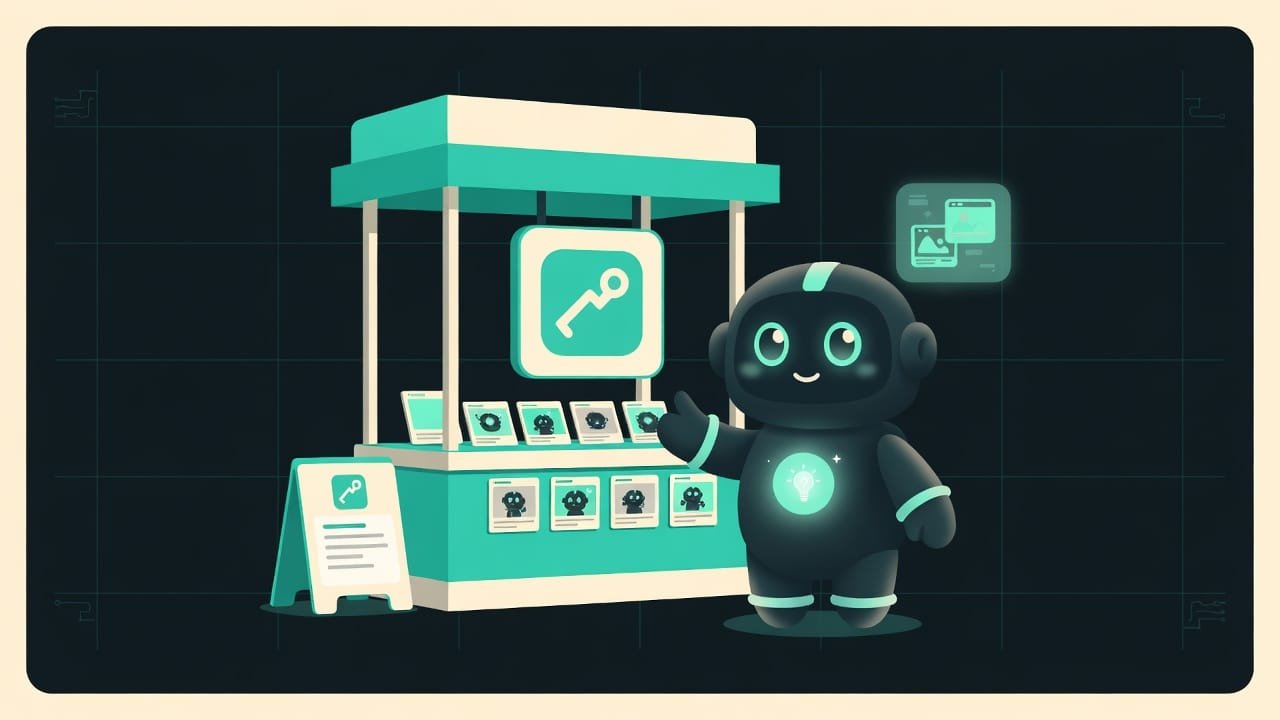
Stell dir vor, du baust auf dem Markt einen Stand auf. Dein Code ist die Ware, aber der Kunde sieht sie überhaupt nicht. Er sieht das Schild (das Icon), die Produktfotos (Screenshots), das Preisschild mit ein paar Worten (Name und Beschreibung) und das Regal, in dem du stehst (die Kategorie). Fehlt nur eins davon, dreht dich der Türsteher (die Moderation) wieder um.
In dieser Lektion geht es um dein Asset-Köfferchen. Was du im Voraus hineinpackst, damit du am Tag der Veröffentlichung nicht im Kreis rennen musst.
Warum du die Assets im Voraus vorbereiten solltest
Die Logik „die Assets mach ich auf den letzten Drücker“ klingt vernünftig - genau bis zu dem Tag, an dem sie dir um die Ohren fliegt. Und dann steht alles eine Woche still: Screenshots in der falschen Größe, keine Datenschutzseite, Beschreibung passt nicht ins Limit. Und tschüss, jetzt heißt es warten.
- Du verstehst, was du im Voraus vorbereiten musst - schon während der Entwicklung, nicht in Panik am Tag vor der Deadline.
- Du begreifst, warum Screenshots stärker verkaufen als die Beschreibung: Man sieht sie zuerst, und von ihnen hängt ab, ob jemand installiert oder weiterscrollt.
- Du stolperst nicht über formale Blocker. Keine Datenschutzerklärung oder keine Altersfreigabe - und der „Senden“-Button ist ausgegraut.
- Du stellst eine Checkliste für beide Stores zusammen, statt dasselbe zweimal zu machen.
„Ohne Grund abgelehnt“ heißt fast immer: mit Grund abgelehnt. Ein leeres Feld, ein kaputter Datenschutz-Link, Screenshots fürs falsche Display. Das ist kein böses Schicksal und keine Schikane. Das ist ein übersprungener Punkt auf der Checkliste.
Das Basis-Set an Assets für App Store und Google Play
Wir packen das Köfferchen Stück für Stück aus. Das ist das Minimum, das beide Stores verlangen - ohne Ausnahme.
App-Icon: dein Gesicht in der Menge
Das Icon Ein Icon (App-Icon) ist ein kleines quadratisches Logo-Bildchen der App. Man sieht es in der Store-Liste, auf dem Homescreen und in den Suchergebnissen. Es ist das Erste, das ins Auge fällt. ist dein Gesicht unter Hunderten anderen in der Liste. Und es muss in winziger Größe lesbar bleiben. Ein einfaches Symbol, ein kontrastreicher Hintergrund, kein kleiner Text, der ohnehin zu Brei verschwimmt.
Bereite es als großes Quadrat mit Reserve vor (meist passt 1024 mal 1024 Pixel) - die passenden Größen schneidet der Store selbst zu. Keine Schriftzüge darüber. Keine transparenten Ränder. Und runde die Ecken nicht von Hand ab - das verwirrt das System nur, es fügt die Rundung selbst hinzu.
App-Screenshots: dein wichtigster Verkäufer
Das sind die Produktfotos im Schaufenster. Der Mensch sieht sie vor der Beschreibung und entscheidet in einer Sekunde: weiterscrollen oder installieren. Deshalb ist ein Screenshot nicht „wie der Bildschirm aussieht“, sondern „wozu du diese App brauchst“. Der Unterschied ist fein, aber entscheidend.
Und das Wichtigste - verschiedene Displaygrößen. Handy und Tablet zeigen das Bild unterschiedlich an, deshalb verlangt der Store getrennte Sets. Minimum ist ein Set fürs Handy. Unterstützt du Tablets, bereite auch dafür eins vor. Wie viele Stück? Meist zwei bis acht pro Display-Typ.
Name und Beschreibung: das Preisschild mit Worten
Hier gibt es drei Textfelder, und jedes hat sein eigenes hartes Zeichenlimit - und das ist bei den Stores noch unterschiedlich:
- Kurzer Name - die Marke der App. Das Feld ist schmal, alles Überflüssige wird mit Auslassungspunkten abgeschnitten.
- Kurzbeschreibung oder Untertitel - ein Aufhänger-Satz: was es ist und wozu. Den sieht man direkt in der Liste.
- Vollständige Beschreibung - der ausführliche Text auf der App-Seite. Genau hier ist der Platz für Funktionen und Nutzen.
- Den Namen mit einer Liste von Keywords vollstopfen - das ist Spam, und die Moderation mag das nicht.
- Die Beschreibung für den Algorithmus statt für den Menschen schreiben - lesen werden es echte Menschen.
- Die Limits vergessen - der Text wird einfach mitten im Wort abgeschnitten, und das war's.
App-Kategorie: in welchem Regal du stehst
Die Kategorie Eine Kategorie ist der Store-Bereich, in den die App kommt: „Finanzen“, „Spiele“, „Bildung“, „Gesundheit“ und so weiter. Sie hilft den Leuten, dich über den passenden Bereich zu finden. ist dein Regal im Store. Wähl die, in der man dich wirklich suchen wird. Stellst du dich ins falsche, landest du zwischen Fremden und gehst im Rauschen unter. Meist gibt es eine Hauptkategorie, manchmal lässt sich eine zweite hinzufügen.
Altersfreigabe: man setzt sie nicht, man beantwortet sie
Ein häufiger Irrtum: „Ich setze einfach selbst 4+.“ Nicht selbst. Du füllst einen Fragebogen aus - ob es in der App Gewalt, Glücksspiel, vulgäre Sprache oder Inhalte für Erwachsene gibt. Und der Store rechnet die Altersfreigabe selbst aus - anhand deiner Antworten.
Datenschutzerklärung: der Link, ohne den nichts rausgeht
Die Datenschutzerklärung Eine Datenschutzerklärung (privacy policy) ist eine Seite, auf der in einfachen Worten steht, welche Nutzerdaten die App sammelt, wozu und an wen sie weitergegeben werden. Stores verlangen fast immer einen Link darauf. ist keine Datei, sondern eine lebende Webseite unter einem öffentlichen Link. Der Store prüft buchstäblich, dass der Link sich öffnet. Eine kaputte oder leere Seite ist einer der häufigsten Ablehnungsgründe.
Und ja: Selbst wenn die App „überhaupt nichts sammelt“, brauchst du die Seite fast immer. Du nutzt fremde Bibliotheken, Analytics oder Login über einen Account - und das sind schon Daten. Einen einfachen Text kannst du über einen kostenlosen Policy-Generator erstellen und unter einer beliebigen öffentlichen Adresse ablegen.
Worin sich App Store und Google Play im Kleinen unterscheiden
Die Basis ist gleich, aber ein paar Details hat jeder Store für sich. Und genau über die stolpert man.
- Google Play verlangt zusätzlich ein breites Banner-Cover (Feature Graphic) fürs Schaufenster - ein horizontales Bild über den Screenshots. Bei Apple gibt es so ein Feld nicht.
- Im App Store darfst du zu den Screenshots ein kurzes Vorschau-Video hinzufügen, und das hebt die Conversion oft spürbar.
- Die Zeichenlimits bei Name und Beschreibungen unterscheiden sich. Rechne nicht damit, dass derselbe Text ohne Änderungen in beide Felder passt - tut er nicht.
Asset-Checkliste vor der Veröffentlichung der App
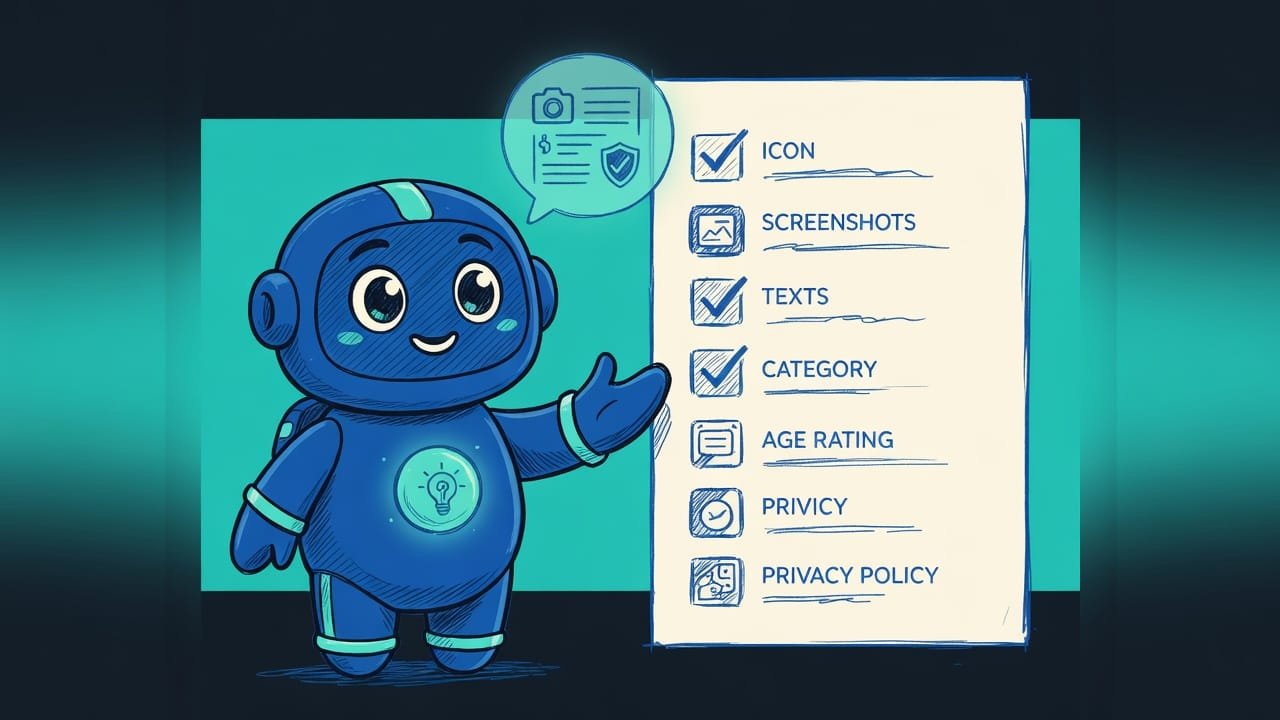
Geh die Punkte durch, bevor du auf „Senden“ drückst. Gilt für App Store und Google Play.
- Icon als großes Quadrat mit Reserve, ohne Text und ohne transparente Ränder.
- Screenshots fürs Handy. Gibt es Tablet-Unterstützung - ein eigenes Set fürs Tablet.
- Auf den ersten beiden Screenshots ist der Hauptnutzen gezeigt, nicht der Einstellungsbildschirm.
- Kurzer Name - die Marke, passt ins schmale Feld.
- Kurzbeschreibung - ein Aufhänger-Satz: was es ist und wozu.
- Vollständige Beschreibung - Funktionen und Nutzen, ohne Keyword-Spam.
- Die richtige Kategorie gewählt, in der man dich suchen wird.
- Den Fragebogen zur Altersfreigabe ausgefüllt, ehrliche Antworten.
- Datenschutzerklärung unter einer öffentlichen URL abgelegt, der Link öffnet sich.
- Für Google Play zusätzlich ein breites Banner-Cover bereit.
Häufige Anfängerfehler beim Veröffentlichen
- Denken, Veröffentlichen = Code hochladen. Der Store will eine Auslage. Ohne Icon, Screenshots und Texte lässt sich der Senden-Button nicht mal drücken.
- Ein Screenshot-Set für alle Displays. Handy und Tablet verlangen verschiedene Größen. Falsch geraten - und du bekommst eine Ablehnung oder eine schiefe Darstellung.
- Nackte Bildschirm-Screenshots. Verkaufen schwach. Setz eine Bildunterschrift mit dem Nutzen drauf, besonders auf die ersten beiden.
- Keine Datenschutzerklärung oder ein kaputter Link. Einer der Top-Gründe für Ablehnung. Prüf, dass die URL sich wirklich öffnet.
- Die Altersfreigabe selbst setzen. Du beantwortest nur den Fragebogen - rechnen tut der Store. Und im Fragebogen zu lügen ist gefährlich.
- Beschreibung für den Algorithmus statt für den Menschen. Eine Bleiwüste aus Keywords sieht nach Spam aus und schreckt echte Leser ab.
- Assets auf den letzten Drücker vorbereiten. Der zuverlässigste Weg, die Deadline an einer Lappalie wie der falschen Bildgröße platzen zu lassen.
TL;DR - если коротко
- Veröffentlichen heißt nicht „Code hochladen und Kaffee trinken gehen“. Der Store will eine Auslage: Icon, Screenshots, Texte. Fehlt das, bleibt der „Senden“-Button grau.
- Ein Set - zwei Stores. Icon, Screenshots, Name, Beschreibung, Kategorie, Altersfreigabe, Datenschutzerklärung - einmal zusammengestellt, reichst du das Set sowohl im App Store als auch bei Google Play ein.
- Screenshots verkaufen stärker als jeder Text. Man sieht sie zuerst und entscheidet in einer Sekunde: installieren oder weiterscrollen.
- Screenshots brauchst du für jede Displaygröße. Ein Set für Handy und Tablet zusammen - so geht das nicht durch.
- Die Datenschutzerklärung ist ein funktionierender Link, keine Datei. Eine kaputte oder leere URL ist der Ablehnungsgrund Nummer eins.
- Die Altersfreigabe wählst du nicht. Du beantwortest einen Fragebogen ehrlich - den Rest rechnet der Store selbst aus.