Mikroanimationen und Übergänge im Interface: Timing, Easing, Amplitude
Warum ein Interface „antwortet“ und ein anderes nur zuckt
Mikroanimationen und Übergänge im UI: Wie Timing, Geschmeidigkeit (Easing) und Amplitude ein Interface lebendig machen. Wir nehmen Feedback, das Erscheinen von Elementen und Barrierefreiheit auseinander.
Was eine Mikroanimation ist - ganz einfach erklärt
Stell dir zwei Buttons vor. Der erste wechselt stumm die Farbe - Klick, fertig. Der zweite sackt für den Bruchteil einer Sekunde unter deinem Finger leicht ein, wie eine echte Taste, und federt sanft zurück. Rate mal, welcher sich lebendig anfühlt. Der zweite. Und der Unterschied sind buchstäblich ein paar Zehntelsekunden Bewegung. Genau das ist eine Mikroanimation: eine winzige Antwort des Interfaces auf deine Aktion.
Mikro - weil sie winzig und einzeln betrachtet kaum sichtbar ist. Ihre Aufgabe ist nicht, einen Trick vorzuführen. Ihre Aufgabe ist es, leise zu sagen: „Gehört, alles läuft wie es soll.“ Eine gute Mikroanimation funktioniert wie das Nicken deines Gegenübers. Du nimmst es gar nicht bewusst wahr. Aber nimm es weg - und das Gespräch wirkt tot.
Trennen wir gleich zwei Begriffe, die ständig verwechselt werden. Eine Mikroanimation ist die Antwort auf eine Aktion: geklickt, übergefahren, umgeschaltet. Ein Übergang ist der weiche Wechsel von einem Zustand zum nächsten: das Menü fährt heraus, die Karte klappt auf. Die Logik dahinter ist dieselbe, deshalb behandeln wir beides in einer Lektion.
Wozu Animationen im Interface gut sind
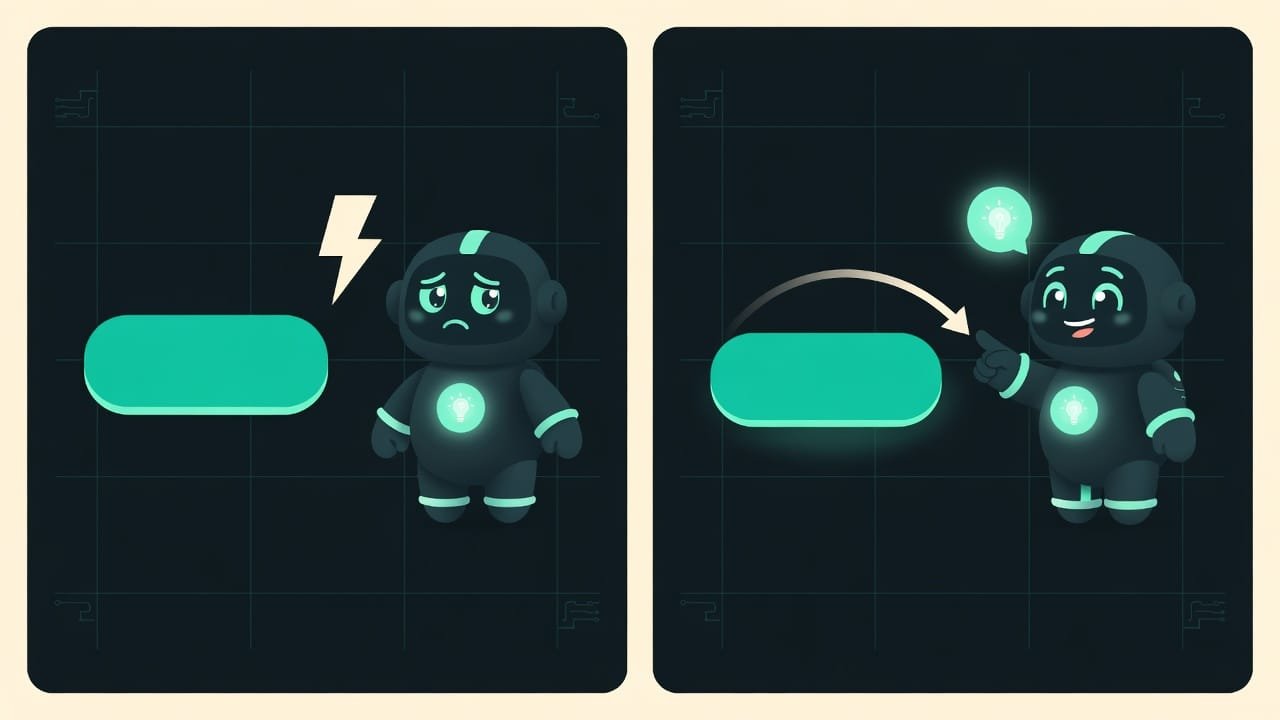
Du kannst ein Interface ganz ohne Bewegung bauen - funktionieren wird es. Aber es fühlt sich billig und nervös an: Hat es geklickt? Ist es geladen? Wo ist die Karte hin? Animation stopft diese Löcher fast umsonst.
- Feedback. Bewegung bestätigt: Die Aktion hat funktioniert. Ohne sie drückt man den Button ein zweites Mal - sicherheitshalber.
- Verständliche Navigation. Das Menü fährt heraus, statt ruckartig aufzuspringen - und das Gehirn sieht sofort, woher es kam und wohin es zurückkehrt. Harte Sprünge desorientieren.
- Gefühl von Qualität. Weiche Antworten lesen sich als „mit Liebe gemacht“. Dieselbe Logik wie bei einem teuren Button, nur in Bewegung.
- Ein klares Briefing für die KI. Statt „belebe das irgendwie“ sagst du: „kurzer Hover mit leichtem Anheben und sanftem Easing“. Genau das ist der Unterschied zwischen einem Anfänger und jemandem, der die Details sieht.
Neun von zehn nervigen Animationen sind nicht „zu wenig Bewegung“. Sie sind zu lang, zu hart im Easing oder haben eine zu große Amplitude. Übertreibung nervt stärker als völliges Fehlen.
Woraus eine gute Animation besteht: drei Bausteine
Jede Mikroanimation steht auf drei Dingen. Der Effekt selbst ist zweitrangig. Entscheidend sind genau diese drei Parameter.
Animations-Timing - wie lange sie dauert
Hier regiert ein Wort: kurz. Das Interface muss mit dem Menschen mithalten, nicht ihn warten lassen. Eine kleine Rückmeldung - Klick, Hover - ist ganz schnell, etwa eine Zehntelsekunde. Ein größerer Übergang - ein Panel fährt heraus, eine Karte klappt auf - darf länger sein, aber trotzdem so um die Drittelsekunde.
Die Logik ist einfach: Je weiter ein Element über den Bildschirm wandert, desto länger darf die Bewegung dauern. Aber sobald eine Animation bei einer gewöhnlichen Aktion die halbe Sekunde überschreitet, fühlt sich das Interface langsam und zäh an. Auch wenn es technisch schnell ist.
Easing (Geschmeidigkeit) - wie eine Animation beschleunigt und bremst
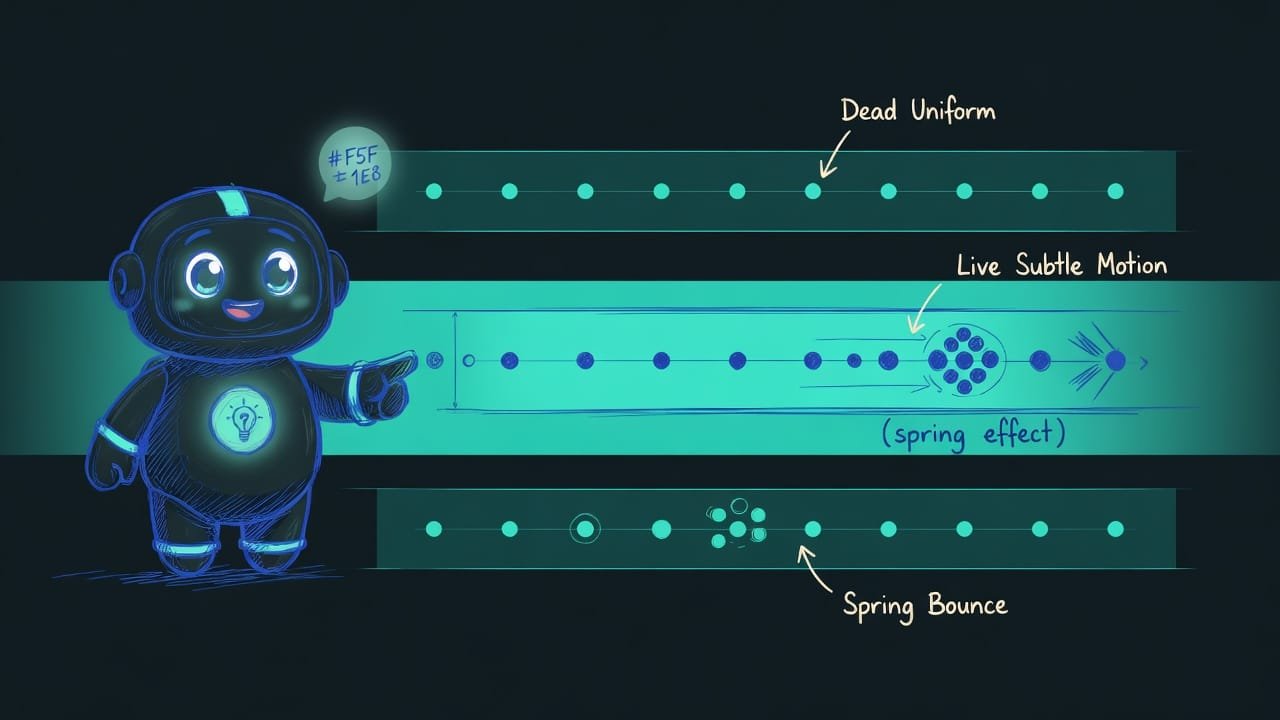
Der am meisten unterschätzte Parameter. Easing Easing (Geschmeidigkeit, Beschleunigungskurve) - das Gesetz, nach dem sich die Geschwindigkeit einer Animation über die Zeit ändert. Lineares Easing ist gleichförmige Bewegung von Anfang bis Ende. „Ease-out“ beschleunigt schnell und bremst zum Ende hin sanft ab - genau das fühlt sich in Interfaces am häufigsten natürlich an. bestimmt, ob sich ein Element gleichförmig bewegt oder lebendig: mit Anlauf und Abbremsen.
In der echten Welt startet und stoppt nichts augenblicklich. Ein Auto beschleunigt. Ein Ball wird langsamer. Eine lineare, gleichmäßige Animation bricht diese Intuition und liest sich sofort als „billig, maschinell“. Eine Bewegung dagegen, die schnell loslegt und zum Ende hin weich abbremst, wirkt natürlich. Und genau die will man fast immer.
- Schneller Start und weiches Abbremsen zum Ende - das Element rollt aus, statt zu fallen.
- Kurze Dauer: Das Auge fängt die Bewegung, langweilt sich aber nicht.
- Etwas anderes Easing beim Erscheinen und Verschwinden - lebendiger als eine spiegelgleiche Kopie.
- Gleichförmige (lineare) Bewegung - wie eine Animation aus einer alten Präsentation.
- Harter Abbruch am Ende - das Element kracht gegen eine Wand.
- Federnder Rückprall bei allem und jedem - einmal wow, dann lenkt es ab und nervt.
Animations-Amplitude - wie stark sich das Element bewegt
Der dritte Baustein ist das Ausmaß der Bewegung. Und auch hier regiert wieder Zurückhaltung. Der Button hebt sich um ein paar Pixel, das Icon wippt, die Karte wächst ein wenig - das reicht, damit das Auge die Antwort einfängt.
Der Ärger beginnt, wenn man die Amplitude voll aufdreht: Elemente fliegen über den halben Bildschirm, hüpfen, federn. Beim ersten Mal - wow. Beim dritten - nervig. Beim zehnten - man will es abschalten. Eine Mikroanimation ist nicht umsonst „mikro“: Man soll sie sehen, aber nicht hören.
Wo Mikroanimationen passen - und wo nicht
Nicht alles muss belebt werden. Animiere dort, wo Bewegung etwas erklärt, und lass das in Ruhe, was ohnehin klar ist.
- Zustände von Buttons und Links. Hover und Klick sind ein Klassiker. Leichtes Anheben, Farbwechsel, wachsender Schatten. Das ist das Erste, was ein Interface reaktionsfreudig macht.
- Erscheinen und Verschwinden. Toasts, Modals, Dropdown-Menüs, Tooltips. Lass sie herausfahren und ausblenden, statt ruckartig zu blinken - dann ist klar, woher sie kommen und wohin sie gehen.
- Schalter und Häkchen. Der Toggle rollt sanft hinüber, die Checkbox zeichnet kurz ihr Häkchen - ein winziger, aber angenehmer Moment der Bestätigung.
- Laden und Warten. Skeleton-Platzhalter und weiche Indikatoren sagen „arbeite, warte kurz“ deutlich besser als ein erstarrter Bildschirm.
- Wechsel von Bereich oder Screen. Ein weicher Übergang hilft dem Gehirn zu verstehen, dass das eine durch das andere ersetzt wurde - und nicht hingeteleportiert.
Beispiel: wie man einen Button und ein Modal-Fenster belebt
Bauen wir die Antwort entlang derselben drei Bausteine - Timing, Geschmeidigkeit, Amplitude - und sprechen alles in Worten aus, damit man es der KI übergeben kann.
Gib dem Button Mikroanimationen. Beim Überfahren hebt er sich leicht an und wird etwas heller, der Schatten wächst sanft. Beim Drücken sackt er um ein paar Pixel ein, der Schatten schrumpft, als hätte man eine physische Taste eingedrückt. Die Antworten sind kurz, etwa eine Zehntelsekunde. Geschmeidigkeit - schneller Start und weiches Abbremsen zum Ende, ohne linearen Verlauf und ohne harten Abbruch. Die Amplitude ist klein, die Bewegung kaum merklich. Sieh eine ruhige Variante ohne Bewegung für den Modus „Bewegung reduzieren“ vor.
Mach das Erscheinen des Modal-Fensters weich. Die Hintergrund-Abdunklung blendet sanft ein, das Fenster selbst steigt leicht von unten auf und wächst ein wenig auf seine normale Größe. Die Dauer - so um die Drittelsekunde beim Erscheinen und spürbar schneller beim Schließen. Geschmeidigkeit mit weichem Abbremsen zum Ende, ohne federnden Rückprall. Kein Blinken, keine harten Sprünge. Für den Modus „Bewegung reduzieren“ erscheint das Fenster einfach ohne Verschiebung und Skalierung.
Häufige Fehler bei Mikroanimationen
- Zu lang. Eine Animation von einer halben Sekunde oder mehr macht aus einer flotten Seite eine zähe. Kürze.
- Lineares Easing. Gleichförmige Bewegung ohne Anlauf und Abbremsen verrät die „Maschine“ und sieht billig aus. Füge weiches Abbremsen zum Ende hinzu.
- Riesige Amplitude. Elemente fliegen über den halben Bildschirm und hüpfen. Sichtbar, aber ermüdend. Mikro heißt ein klein wenig.
- Alles wird animiert. Wenn jede Kleinigkeit zuckt, geht das Wesentliche unter und es flimmert vor den Augen. Belebe nur das, was die Aktion erklärt.
- Blinken statt Übergang. Menü oder Modal springen ruckartig auf - das Gehirn kommt nicht hinterher, woher sie kamen. Lass sie herausfahren und sanft wieder gehen.
- Verschwinden langsamer als Erscheinen. Warten zu müssen, bis sich etwas träge vom Bildschirm wegschiebt, ist eine Qual. Räum Elemente schneller weg, als du sie zeigst.
- Ignorieren von „Bewegung reduzieren“. Für manche Menschen ist Animation körperliches Unwohlsein. Lass immer eine ruhige Ersatzvariante übrig.
- Feder-Rückprall überall. Einmal effektvoll, beim zehnten Mal nervig. Heb dir die Feder für seltene Akzente auf, nicht für jeden Button.
TL;DR - если коротко
- Eine Mikroanimation ist eine winzige Bewegung als Antwort auf eine Aktion. Ihr Job ist es, „Ich hab dich gehört“ zu sagen - keine Show abzuziehen.
- Entscheidend ist nicht, was sich bewegt, sondern wie. Timing und Geschmeidigkeit zählen mehr als der Effekt selbst.
- Timing - kurz. Eine kleine Rückmeldung liegt bei etwa einer Zehntelsekunde, ein größerer Übergang so um die Drittelsekunde. Länger - und das Interface klebt fest.
- Easing - das ist das Leben. Bewegung beschleunigt und bremst. Eine gleichförmige Animation verrät sofort die „Maschine“.
- Amplitude - klein. Der Button hebt sich leicht, das Icon wippt. Große Sprünge nerven spätestens beim dritten Mal.
- Respektiere „Bewegung reduzieren“: Für manche ist Animation körperliches Unwohlsein. Halte immer eine ruhige Ersatzvariante bereit.