Lokales Modell mit dem Agenten verbinden: Base URL und Key
Eine Adresse, irgendein Key - und dein Editor fängt an, direkt auf deinem Rechner zu denken
Das lokale Modell liefert eine OpenAI-kompatible Adresse auf localhost. Ich zeige dir, wie du es über Base URL und Dummy-Key an deinen Editor, eine Extension oder dein eigenes Skript anschließt.
Was es heißt, ein lokales Modell mit dem Agenten zu verbinden
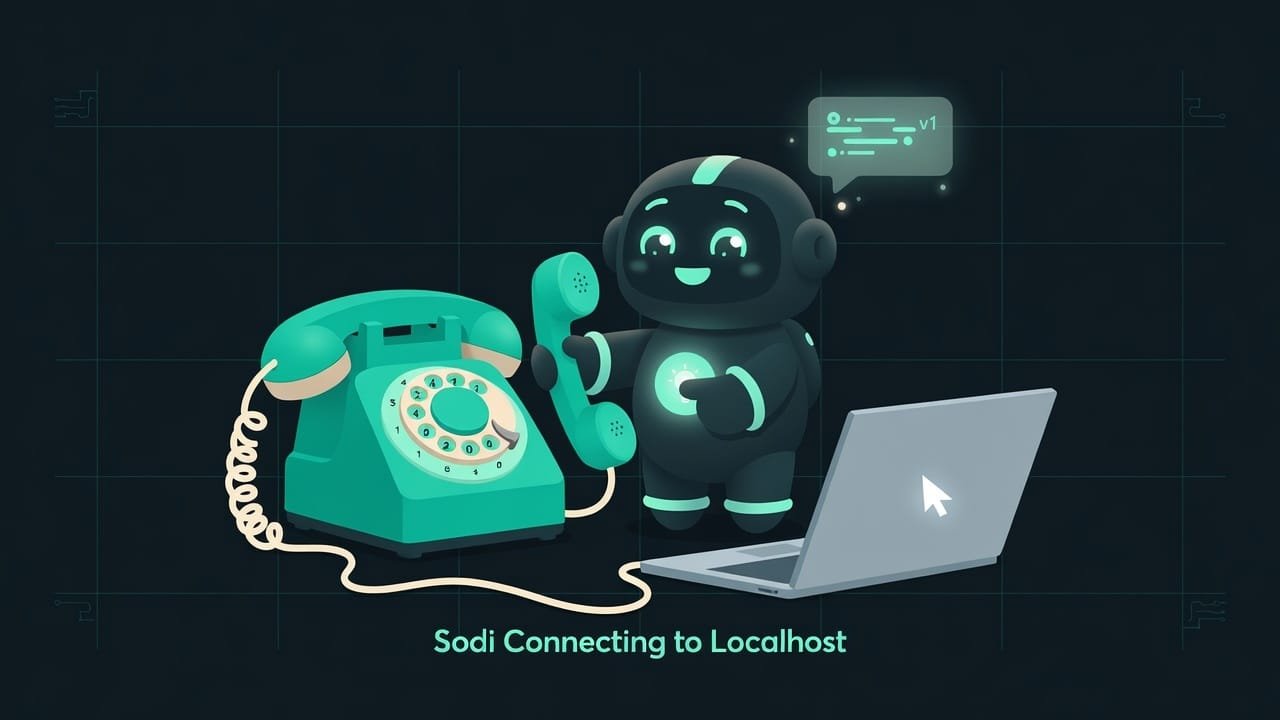
Dein Modell läuft schon. Bringt dir bisher genau nichts. Für sich allein ist es wie ein Handy ohne SIM-Karte: schlau, aber stumm und redet mit niemandem. Damit dein Code-Editor, eine Extension oder dein eigenes Skript es anrufen können, brauchst du eine Nummer. Diese Telefonnummer - das ist die Adresse des lokalen Servers.
Und jetzt das Schöne. Fast alle lokalen Server tun so, als wären sie die OpenAI-Cloud. Sie sprechen dieselbe Anfragesprache wie das große, kostenpflichtige API. Das heißt: Jedes Programm, das „mit OpenAI kann“, lässt sich freundlich austricksen - du schiebst ihm statt der Cloud-Adresse einfach deine eigene, hauseigene unter. Und es merkt den Tausch nicht mal.
Warum du das Modell lokal anbindest
Du kannst in der Cloud sitzen und für jeden Token zahlen. Gewohnt. Aber sobald du Privatsphäre, null Kosten und Arbeit ohne Internet brauchst - stellt sich heraus, dass das alles längst bei dir zu Hause steht. Du musst es nur noch anschließen.
- Dein Code und deine Konversation landen nicht auf fremden Servern. Alles läuft lokal, auf deiner Maschine.
- Für Tokens zahlst du null: Das Modell frisst Strom, nicht das Geld von deiner Karte.
- Kein „Sie haben Ihr Kontingent aufgebraucht“ mitten im Arbeitstag.
- Einmal das Schema „Adresse plus Key“ kapiert - und du schließt das Modell überall an: in den Editor, in eine Extension, in dein eigenes Skript.
Neun von zehn Anbindungsproblemen sind nicht „das Modell ist kaputt“. Es ist ein Tippfehler in der Adresse oder ein vergessenes Endstück am Schluss. Verstehst du den Aufbau der Adresse, werden diese Probleme glasklar sichtbar.
Wie die Adresse des lokalen Servers und der Key aufgebaut sind
Du startest den lokalen Server - und er fängt an, eine Adresse auf deinem Computer abzuhören. Die Adresse setzt sich aus drei Teilen zusammen. Gehen wir sie der Reihe nach durch.
localhost - das heißt „genau dieser Computer hier“
localhost localhost ist ein spezieller Name, der immer „genau dieser Computer hier, an dem ich gerade sitze“ bedeutet. Anfragen darüber gehen nirgendwohin ins Internet, sie bleiben innerhalb der Maschine. Der Zahlen-Zwilling ist 127.0.0.1. heißt „ruf dich selbst an“. Eine Anfrage an diese Adresse geht nicht nach draußen. Sie läuft innerhalb deiner Maschine, kein einziges Byte ins Internet. Deshalb schnell. Deshalb privat.
Der Port - das ist die Türnummer am Computer
Ein Computer hat viele Türen, und der Server besetzt eine davon. Der Port Der Port ist die Nummer der „Tür“ am Computer, durch die ein Programm Anfragen entgegennimmt. Localhost ist das Gebäude, der Port die konkrete Tür darin. Verschiedene lokale Server setzen sich standardmäßig auf verschiedene Ports. ist genau diese Türnummer. Verschiedene Server setzen sich standardmäßig auf verschiedene Türen. Deshalb laufen zwei Tools problemlos gleichzeitig und kommen sich nicht in die Quere.
Das Endstück „v1“ - das heißt „sprich mit mir wie mit OpenAI“
Das Endstück „v1“ am Ende der Adresse ist der höfliche Satz „lass uns nach dem OpenAI-Protokoll reden“. Genau dieses Endstück schaltet den OpenAI-kompatiblen Modus OpenAI-kompatibler Modus - wenn der lokale Server Anfragen im selben Format entgegennimmt wie das Cloud-API von OpenAI. Dem Programm ist es egal, wer am anderen Ende sitzt: Es schickt die gewohnte Anfrage und bekommt die gewohnte Antwort. ein. Die meisten Server liefern so eine Adresse direkt out of the box - da musst du nichts nachjustieren.
Warum du den Key einfach erfinden kannst
In der Cloud ist der API-Key dein Ausweis, über ihn wird Geld abgebucht. Beim lokalen Server gibt es niemanden, dem man etwas abbuchen könnte, deshalb ist ihm der Key im Grunde herzlich egal. Aber das Key-Feld in Programmen ist meistens Pflicht, leer lässt es sich nicht. Die Lösung ist kinderleicht: Trag irgendeine Dummy-Zeichenkette ein. Meinetwegen „local“, meinetwegen „lachs“. Der Server ignoriert sie, und das Programm gibt Ruhe.
- Deine eigenen Skripte in jeder Sprache - du änderst Adresse und Key, der restliche Code bleibt gleich.
- Editor-Extensions, die ein Feld „eigene OpenAI-Adresse“ haben.
- Lokale Agenten und CLI-Tools, die auf das OpenAI-Protokoll ausgelegt sind.
- Cloud-Editoren, die übers eigene Server-Backend zum Modell gehen - localhost auf deiner Maschine sehen sie nicht.
- Tools ohne Feld für die eigene Adresse - da ist der Tausch schlicht nicht vorgesehen.
- Fälle, in denen du externen Zugriff brauchst - dann brauchst du einen Tunnel nach draußen, und das ist schon eine eigene Geschichte.
Beispiel: Modell in drei Schritten an ein Skript anbinden
Nehmen wir das häufigste Szenario - dein eigenes kleines Skript. Daran sieht man die ganze Mechanik am einfachsten auf einmal, ohne überflüssige Schichten.
- Starte den lokalen Server deines Modells und schau dir seine Adresse an. Üblicherweise ist das localhost, Doppelpunkt, Port-Nummer und das Endstück mit v1. Die genaue Port-Zahl schreibt der Server beim Start selbst hin.
- Nimm die offizielle OpenAI-Bibliothek für deine Sprache - dieselbe wie für die Cloud. Ändern musst du nichts daran, sie ist universell.
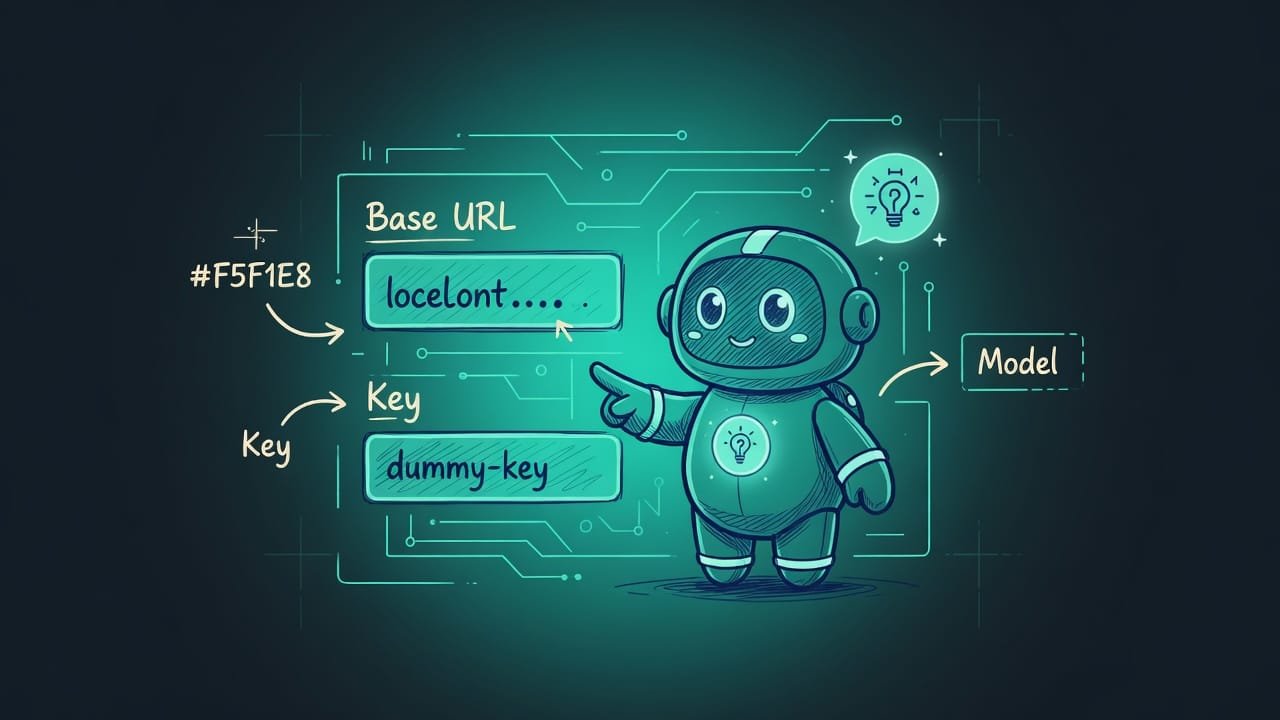
- Beim Anlegen des Clients trägst du zwei Felder ein: base URL - die Adresse deines Servers mit dem Endstück v1, und api key - irgendeine Dummy-Zeichenkette wie local. Danach schreibst du die Anfrage wie gewohnt: den Namen deines Modells und den Text der Frage.
Im Editor mit Extension ist es genau dasselbe. Du suchst in den Einstellungen ein Feld wie „Base URL“ oder „eigene OpenAI-Adresse“, fügst die Server-Adresse ein, ins Key-Feld den Dummy, und in der Modell-Liste wählst du den Namen deines lokalen Modells. Die Logik ist überall dieselbe: wohin anrufen und mit welchem Key.
Häufige Fehler bei der Anbindung eines lokalen Modells
- Das Endstück „v1“ vergessen oder verdoppeln. Platz 1 der Beliebtheit. Das Programm hängt das Endstück selbst an, du hast es aber noch ein zweites Mal eingetragen - die Adresse stimmt nicht mehr, und alles fällt auseinander. Läuft nicht? Schau als Allererstes genau auf das Ende der Adresse.
- Den Port verwechseln. Du hast zwei Server am Laufen, aber die falsche Tür eingetragen - als Antwort: Stille. Gleiche den Port mit dem ab, was der Server beim Start hingeschrieben hat - nicht aus dem Gedächtnis.
- Das Key-Feld leer lassen. Der Server braucht den Key nicht, aber das Feld ist oft Pflicht. Leer - und das Programm mault. Trag irgendeinen Dummy ein, und es passt.
- Den Server gar nicht starten. Die Anbindung ist perfekt eingerichtet, aber das Modell schweigt - schlicht, weil der Server aus ist. Starte ihn erst, dann prüf die Modell-Liste.
- Auf ein Wunder vom Cloud-Editor warten. Er geht über seine eigenen Server zum Modell - localhost sieht er nicht. Das ist kein Fehler in deinen Einstellungen, das ist die Bauart so eines Tools.
- Den Modell-Namen auf gut Glück eintippen. Das Programm braucht genau den Namen, unter dem das Modell beim Server sichtbar ist. Schau in die Modell-Liste und kopier ihn von dort. Erfinde nichts.
TL;DR - если коротко
- Der lokale Server tut so, als wäre er die Cloud: Er gibt eine Adresse auf localhost aus, mit derselben Anfragesprache wie OpenAI.
- Das Anbindungsschema ist fast überall gleich: Base URL plus irgendein Dummy-Key. Einen echten Key brauchst du nicht.
- Die Adresse endet meistens auf „v1“. Genau das ist das Signal „sprich mit mir wie mit OpenAI“.
- Dein eigenes Skript hängst du mit derselben offiziellen OpenAI-Bibliothek an: Du änderst zwei Felder - und los geht's.
- Die größte Falle: ein überflüssiges oder vergessenes „v1“ und Cloud-Editoren, die an localhost gar nicht rankommen.
- Kostenlos, privat, ohne Limits. Ein Haken: Es denkt auf deiner eigenen Hardware - was du an Power reinsteckst, bekommst du an Tempo raus.