LM Studio: lokale LLMs ganz ohne Terminal, nur mit der Maus
Ein lokales KI-Modell, dem du keinen einzigen Befehl eintippen musst
LM Studio - die GUI für lokale LLMs: Modelle bei Hugging Face suchen und herunterladen, chatten wie bei ChatGPT und ein lokaler Server mit OpenAI-kompatibler API. Ganz ohne Terminal.
LM Studio einfach erklärt
Letztes Mal haben wir ein Modell von Hand gestartet - über das Terminal, mit Befehlen, und haben uns dabei ein bisschen wie ein Hacker aus dem Film gefühlt. Manchen macht das Spaß. Anderen kommt beim schwarzen Fenster mit dem blinkenden Cursor nur eins in den Sinn: Laptop zuklappen und Tee trinken gehen.
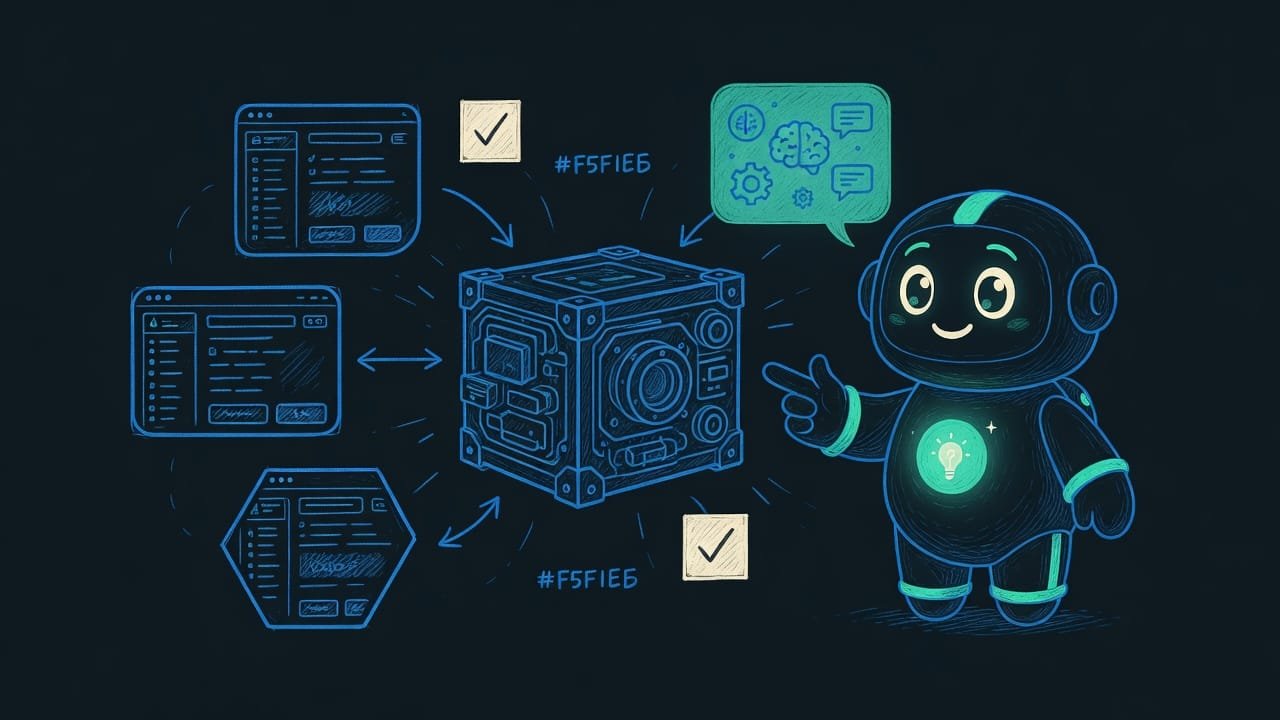
Also: Das Terminal ist nicht Pflicht. Überhaupt nicht. Es gibt Programme mit ganz normalen Buttons, Fenstern und einer Suche - genau wie jede andere App auf deinem Rechner. Das bekannteste ist LM Studio. Stell dir das wie einen „App Store für lokale Modelle“ vor: rein, ein Modell im Katalog gefunden, auf „Herunterladen“ geklickt, Chat geöffnet - und du schreibst los. Alles mit der Maus. Kein einziger Befehl.
Wofür braucht ein Einsteiger eine GUI - und wer braucht sie
Das Terminal schreckt die Hälfte aller Einsteiger ab. Und das völlig zu Unrecht - deswegen lassen Leute die Idee, KI zu Hause laufen zu lassen, gleich ganz sein. Eine GUI nimmt diese Hürde weg: Du siehst sofort, was passiert, und machst nicht durch einen Tippfehler in einem einzigen Befehl alles kaputt.
- Du musst dir keine Befehle merken. Was im Terminal über Text lief, geht hier per Button.
- Du siehst, ob das Modell reinpasst. Das Programm zeigt vorab, wie viel Speicher ein Modell braucht, und hebt die passenden Varianten hervor. Du lädst nichts umsonst herunter, das am Ende nicht läuft.
- Chat von Haus aus. Willst du einfach nur plaudern? Das Fenster ist schon bereit, es gibt nichts einzustellen.
- Ein Button - und du bist dein eigenes OpenAI. Du startest einen lokalen Server und schließt deine Programme und Agenten daran an, statt an die teure Cloud.
Neun von zehn „Ich hab’s nicht geschafft, KI lokal zu starten“ liegen nicht am schwachen Rechner. Sie liegen an der Angst vor dem schwarzen Fenster. Die GUI nimmt diese Angst. Danach bleibt nur noch, ein Modell für deine Hardware zu wählen - und genau das machen wir gleich.
Wie LM Studio funktioniert: die drei Säulen
Im Inneren steht alles auf drei Dingen. Hast du die durchschaut, ist der Rest intuitiv.
Discover - der eingebaute Modellkatalog
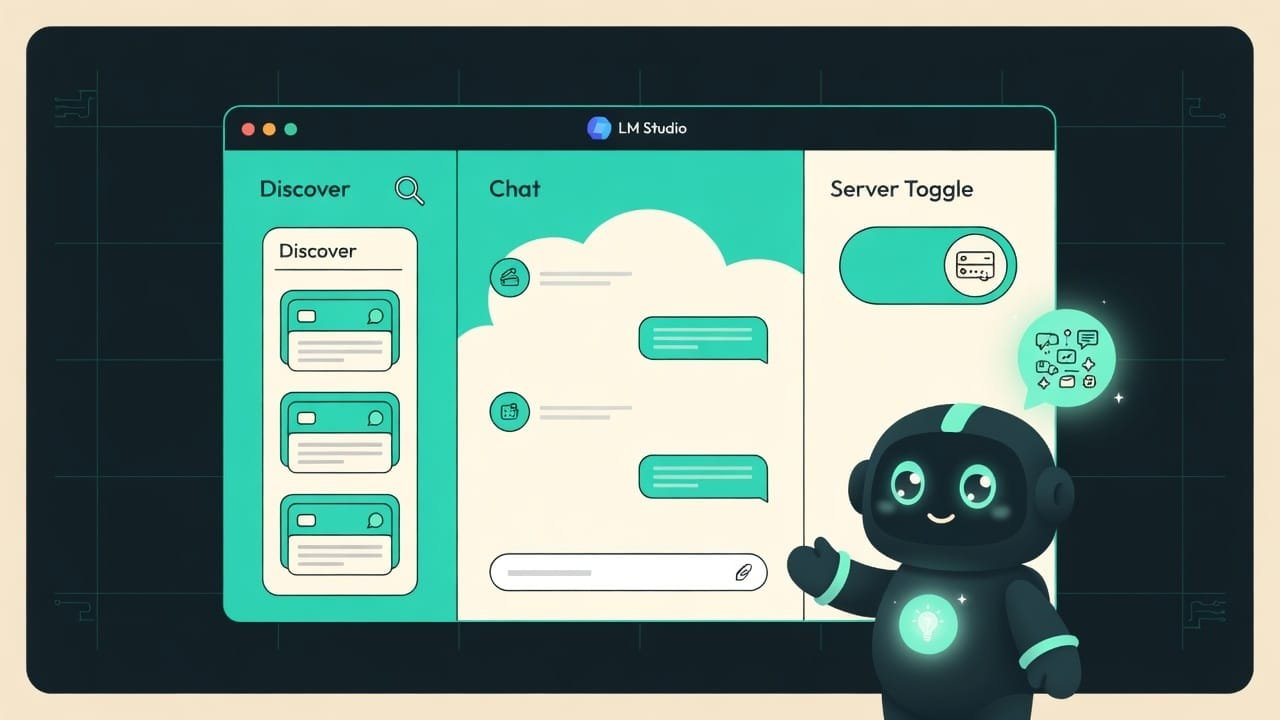
Der Tab Discover Discover ist der Katalog-Tab in LM Studio. Im Grunde eine eingebaute Suche über Hugging Face: Du gibst einen Modellnamen ein, das Programm zeigt dir die passenden Dateien und lässt dich mit einem Klick herunterladen. (Lupensymbol) ist der eingebaute Modell-Shop. Unter der Haube sucht er über Hugging Face Hugging Face ist der größte offene Katalog für KI-Modelle im Internet. Die meisten lokalen Modelle liegen genau dort, und LM Studio lädt sie direkt von dort herunter. , das weltweit größte Lager für offene Modelle. Name eingegeben - schon bekommst du eine Liste mit Varianten und einen „Herunterladen“-Button.
Der eigentliche Clou ist der: Vor dem Download zeigt dir das Programm ehrlich, wie viel Arbeits- und Grafikspeicher ein Modell braucht, und hebt hervor, ob dein Rechner es packt. Das bewahrt dich vor dem Klassiker - „einen Haufen Gigabyte heruntergeladen, und es startet nicht“.
Das Chatfenster - ChatGPT, nur zu Hause und offline
Modell heruntergeladen - du öffnest den Chat-Tab, wählst es oben aus und schreibst los. Es sieht genau aus wie das vertraute ChatGPT: Eingabefeld, Verlauf, Antworten. Nur läuft das alles auf deinem eigenen Rechner und funktioniert offline - sogar im Flugzeug, ganz ohne Internet.
Bonus: In vielen solcher Programme kannst du ein Dokument an den Chat anhängen - PDF, Text, Tabelle - und Fragen dazu stellen. Das Modell liest es und antwortet, ohne irgendetwas in die Cloud zu schicken. Das schätzen besonders alle, die ihre Arbeitsdateien nicht nach draußen geben wollen.
Der lokale Server - du bist dein eigenes OpenAI
Und das hier ist das Mächtigste und am meisten Unterschätzte. In LM Studio gibt es einen eigenen Tab mit einem Schalter „Server starten“. Einmal umgelegt - und das Programm startet auf deinem Rechner eine lokale API Eine API ist die Art, wie ein Programm mit einem anderen nach festen Regeln kommuniziert. OpenAI-kompatible API heißt, dass dein lokales Modell nach denselben Regeln antwortet wie ChatGPT, sodass fremde Programme es sofort verstehen. , die sich als OpenAI ausgibt.
Klingt verzwickt, ist aber ganz einfach erklärt. Massenhaft Programme und KI-Agenten können mit ChatGPT arbeiten - in ihnen ist eine Adresse hinterlegt, an die sie ihre Anfragen schicken. Du tauschst diese Adresse gegen deine lokale aus. Das Programm merkt nicht mal den Unterschied. Nur antwortet jetzt dein kostenloses Modell von zu Hause statt der teuren Cloud.
Vorher: Das Programm schickt Anfragen an den OpenAI-Server im Internet, du zahlst für jede Anfrage, deine Daten gehen nach draußen.
Nachher: Das Programm schickt Anfragen an eine lokale Adresse der Form localhost mit dem Port, den LM Studio dir anzeigt, es antwortet dein Modell auf deinem Rechner - kostenlos und offline.
Du änderst im Grunde eine einzige Zeile - die Serveradresse. Den Rest macht das Programm wie gehabt.
Alternativen zu LM Studio: Jan, Ollama und wer noch
LM Studio ist beliebt, aber nicht einzigartig. Das Prinzip ist bei allen dasselbe - eine bequeme Hülle um die Engine. Was sich unterscheidet, ist der Charakter.
- Dir ist wichtig, Buttons zu sehen, statt Befehle zu tippen.
- Du willst Modelle mit der Maus suchen und laden und dabei gleich die Speicheranforderungen sehen.
- Du brauchst einen fertigen Chat und das Anhängen von Dokumenten ohne Einrichten.
- Jan ist fast dasselbe, aber mit komplett offenem Code, falls dir das ein Plus ist.
- Du lebst im Terminal, und Befehle gehen dir schneller von der Hand als die Maus.
- Du brauchst leichte Automatisierung und den Start aus Skripten.
- Ollama ist der Liebling aller, die Minimalismus und Befehle statt Fenster wollen.
- Du willst ein Modell auf einem entfernten Server ganz ohne grafische Oberfläche aufsetzen.
Wie du ein lokales Modell startest: der Weg von der Installation bis zum Server
Der Weg ist kurz. Und fast komplett mit der Maus.
- Geh auf die offizielle Website von LM Studio und lade die Version für dein System herunter (Windows, macOS auf Apple Silicon oder Linux). Installiere es wie ein normales Programm.
- Öffne es. Wechsle zum Tab Discover (Lupensymbol) - das ist der Modellkatalog.
- Gib in die Suche den Namen eines Einsteiger-Modells ein - ein kleines, instruktives Modell. Achte auf den Speicher-Hinweis: Nimm das, das als zu deinem Rechner passend markiert ist.
- Klick auf Download und warte, bis es fertig geladen ist. Die Größe reicht von ein paar bis zu Dutzenden Gigabyte, also bring beim ersten Mal etwas Geduld mit.
- Wechsle in den Chat, wähl oben das heruntergeladene Modell aus und schreib deine erste Nachricht. Glückwunsch - das ist deine persönliche Offline-KI.
- Wenn du deine Programme anschließen willst: Öffne den Server-Tab und leg den Start-Schalter um. Das Programm zeigt dir eine lokale Adresse und einen Port - das ist dein OpenAI-kompatibler Endpoint.
Häufige Fehler beim Start eines lokalen Modells
- Das Programm herunterladen und auf ein Wunder warten. Eine GUI ohne Modell ist eine leere Fernbedienung. Geh nach der Installation unbedingt in Discover und lade mindestens ein Modell herunter.
- Das größte Modell nehmen, „damit es schlauer ist“. Passt es nicht in den Speicher, ruckelt es oder startet gar nicht. Richte dich nach dem Hinweis zu den Anforderungen, nicht nach dem Motto „je größer, desto besser“.
- Die Quantisierungsvarianten ignorieren. Ein und dieselbe Datei gibt es in unterschiedlichem „Gewicht“. Greif zum Start nicht zur schwersten - fang mit mittlerer Komprimierung an.
- Denken, dass jeder sofort einen lokalen Server braucht. Willst du einfach nur plaudern, reicht der Chat. Der Server ist zum Anschließen anderer Programme und Agenten da - dazu kommst du später.
- Vergessen, den Server-Schalter anzuschalten. Wenn das Programm auf deine Anfrage schweigt, ist es nicht kaputt. Der Server ist einfach aus. Prüf, ob er läuft.
- Modelle von irgendwoher laden. Der Katalog im Programm ist der geprüfte Weg über Hugging Face. Schlepp keine zufälligen Dateien aus dubiosen Quellen an.
TL;DR - если коротко
- LM Studio ist der „App Store für lokale Modelle“: Du installierst es wie ein normales Programm, danach läuft alles per Maus. Null Befehle.
- Der Tab Discover ist eine eingebaute Suche über Hugging Face. Schon vor dem Download siehst du: Passt das Modell in deinen Speicher oder nicht.
- Der Chat ist eins zu eins wie ChatGPT. Nur läuft das Modell auf deinem eigenen Rechner und funktioniert offline, sogar im Flugzeug.
- Der Button für den lokalen Server startet eine API auf localhost, die zu OpenAI kompatibel ist. Jedes Programm, das „für ChatGPT gemacht“ ist, nutzt dann dein Modell.
- Alternativen: Jan (komplett offener Code), Ollama (für Terminal-Fans). Das Prinzip ist dasselbe - eine Hülle um die Engine.
- Das ist kein Modell, sondern eine Fernbedienung. Die GUI herunterzuladen ist nur die halbe Miete. Danach wählst du ein Modell, das zu deiner Hardware passt.