LM Studio: локальні LLM без термінала, мишкою
Локальна нейромережа, до якої не треба вводити жодної команди
LM Studio - GUI для локальних LLM: пошук і завантаження моделей з Hugging Face, чат як у ChatGPT і локальний сервер з OpenAI-сумісним API. Без термінала.
Що таке LM Studio простими словами
Минулого разу ми запускали модель руками - через термінал, командами, почуваючись трохи хакером з фільму. Комусь це в кайф. А комусь від чорного вікна з блимаючим курсором хочеться закрити ноутбук і піти пити чай.
Так от: термінал не обовʼязковий. Зовсім. Є програми зі звичайними кнопками, віконцями й пошуком - такі самі, як будь-який застосунок на твоєму компʼютері. Найвідоміша - LM Studio. Думай про неї як про «App Store для локальних моделей»: зайшов, знайшов модель у каталозі, натиснув «завантажити», відкрив чат - і листуєшся. Все мишкою. Жодної команди.
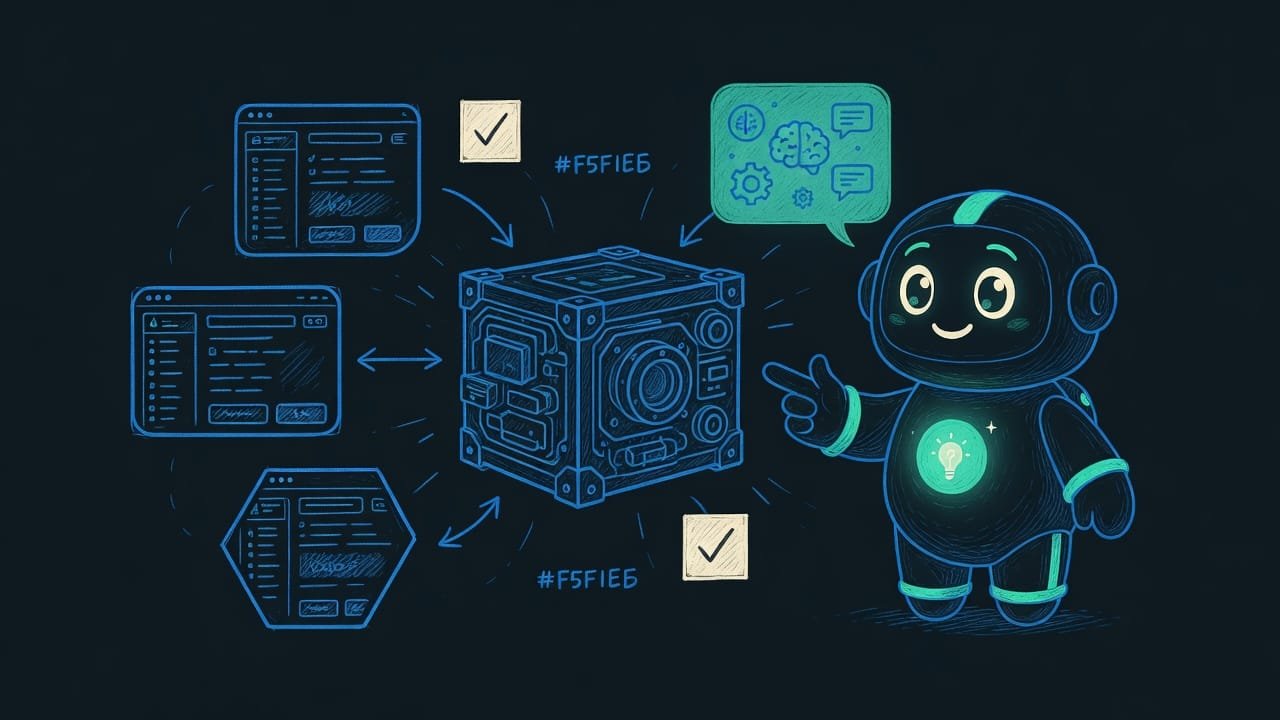
Навіщо GUI новачку й кому він потрібен
Термінал відлякує половину новачків. І даремно - через нього люди взагалі кидають ідею запустити ШІ вдома. GUI прибирає барʼєр: ти одразу бачиш, що відбувається, і не зламаєш усе одруківкою в одній команді.
- Не треба памʼятати команди. Те, що в терміналі робилося текстом, тут робиться кнопкою.
- Видно, чи влізе модель. Програма заздалегідь показує, скільки модель просить памʼяті, і підсвічує відповідні варіанти. Не завантажиш дарма те, що не запуститься.
- Чат із коробки. Хочеш просто побалакати? Вікно вже готове, налаштовувати нічого.
- Одна кнопка - і ти «свій OpenAI». Піднімаєш локальний сервер і підключаєш до нього свої програми та агентів замість платної хмари.
Девʼять із десяти «я не зміг запустити ШІ локально» - це не про слабкий компʼютер. Це про страх перед чорним вікном. GUI прибирає страх. Далі лишається вибрати модель під своє залізо - цим і займемося.
Як працює LM Studio: три кити
Усередині програми все тримається на трьох речах. Розберешся з ними - далі все інтуїтивно.
Discover - вбудований каталог моделей
Вкладка Discover Discover - вкладка-каталог у LM Studio. По суті вбудований пошук по Hugging Face: вбиваєш назву моделі, програма показує відповідні файли й дає завантажити в один клік. (іконка лупи) - це вбудований магазин моделей. Під капотом вона шукає по Hugging Face Hugging Face - найбільший відкритий каталог ШІ-моделей в інтернеті. Більшість локальних моделей лежать саме там, і LM Studio завантажує їх просто звідти. , найбільшому складу відкритих моделей у світі. Вбив назву - отримав список варіантів і кнопку «завантажити».
Головна фішка ось у чому: перед завантаженням програма чесно показує, скільки модель попросить оперативної та відеопамʼяті, і підсвічує, чи потягне її твій компʼютер. Це рятує від класики жанру - «завантажив гору гігабайтів, а воно не запускається».
Вікно чату - ChatGPT, тільки вдома й офлайн
Завантажив модель - відкриваєш вкладку чату, вибираєш її зверху й пишеш. Виглядає рівно як звичний ChatGPT: поле вводу, історія листування, відповіді. Тільки все це крутиться на твоєму компʼютері й працює офлайн - можна хоч у літаку, без інтернету.
Бонус: у багатьох таких програмах можна прикріпити до чату документ - PDF, текст, таблицю - і запитати по ньому. Модель прочитає й відповість, нічого не надсилаючи в хмару. Це особливо цінують ті, хто не хоче зливати робочі файли назовні.
Локальний сервер - ти сам собі OpenAI
А ось це - найпотужніше й найнедооціненіше. У LM Studio є окрема вкладка з тумблером «запустити сервер». Клацнув - і програма піднімає в тебе на компʼютері локальний API API - спосіб для однієї програми спілкуватися з іншою за правилами. OpenAI-сумісний API означає, що твоя локальна модель відповідає за тими ж правилами, що й ChatGPT, тому чужі програми її одразу розуміють. , який вдає із себе OpenAI.
Звучить мудровано, але на пальцях просто. Купа програм і ШІ-агентів уміють працювати з ChatGPT - усередині них прописана адреса, куди слати запити. Ти підміняєш цю адресу на свою локальну. Програма навіть не помічає різниці. Тільки тепер відповідає твоя безкоштовна домашня модель, а не платна хмара.
Було: програма шле запити на сервер OpenAI в інтернеті, ти платиш за кожен запит, дані йдуть назовні.
Стало: програма шле запити на локальну адресу виду localhost з портом, який покаже LM Studio, відповідає твоя модель на твоєму компʼютері - безкоштовно й офлайн.
Міняєш по суті один рядок - адресу сервера. Решту програма робить як раніше.
Аналоги LM Studio: Jan, Ollama і хто ще
LM Studio популярна, але не унікальна. Принцип у всіх один - зручна обгортка над рушієм. Різниться характер.
- Тобі важливо бачити кнопки, а не друкувати команди.
- Хочеш шукати й завантажувати моделі мишкою, одразу бачачи вимоги до памʼяті.
- Потрібен готовий чат і підключення документів без налаштування.
- Jan - майже те саме, але повністю відкритий код, якщо для тебе це плюс.
- Ти живеш у терміналі, і команди для тебе швидші за мишку.
- Потрібна легка автоматизація й запуск зі скриптів.
- Ollama - улюбленець тих, хто хоче мінімалізм і команди, а не вікна.
- Хочеш поставити модель на віддалений сервер взагалі без графіки.
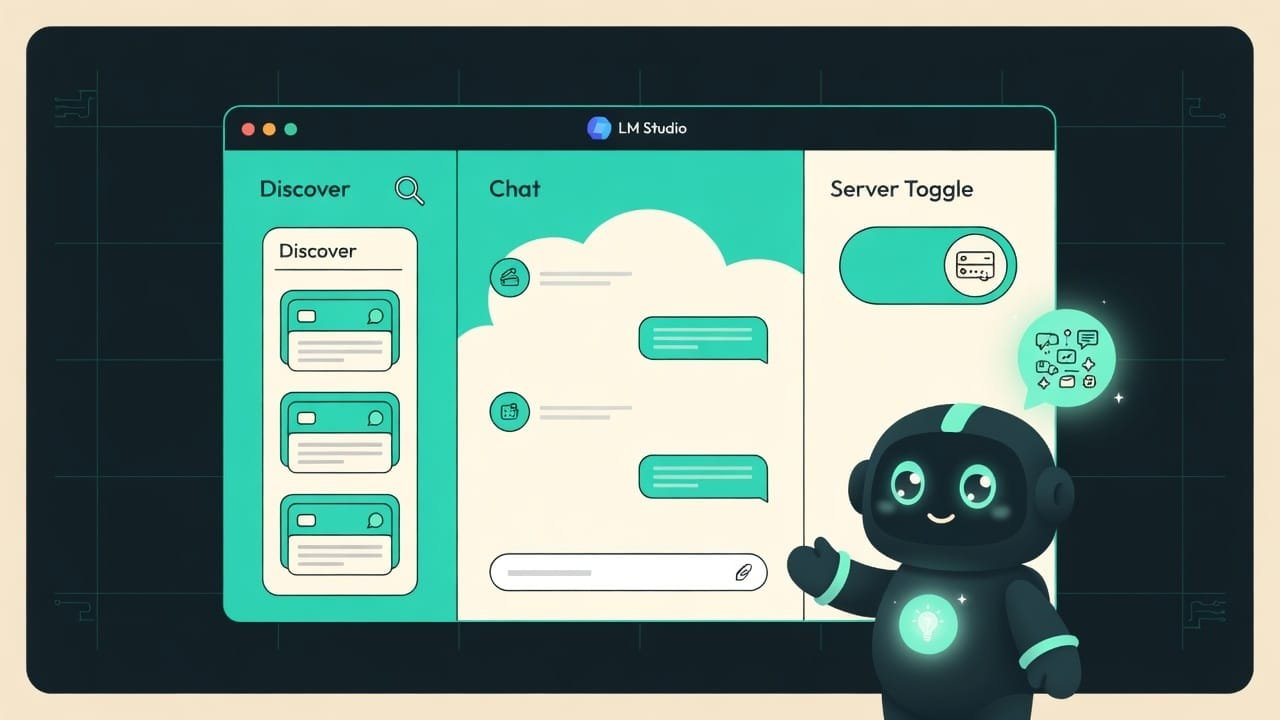
Як запустити локальну модель: шлях від встановлення до сервера
Шлях короткий. І майже весь мишкою.
- Зайди на офіційний сайт LM Studio і завантаж версію під свою систему (Windows, macOS на Apple Silicon або Linux). Встанови як звичайну програму.
- Відкрий її. Перейди на вкладку Discover (іконка лупи) - це каталог моделей.
- Вбий у пошук назву моделі для новачка - невелику інструктивну модель. Дивись на підказку про памʼять: бери ту, що позначена як відповідна твоєму компʼютеру.
- Натисни Download і дочекайся завантаження. Розмір буває від пари до десятків гігабайтів, тож на перший раз наберись терпіння.
- Перейди в чат, вибери завантажену модель зверху й напиши перше повідомлення. Вітаю - це твій особистий офлайн-ШІ.
- Коли захочеш підключити свої програми: відкрий вкладку сервера й клацни тумблер запуску. Програма покаже локальну адресу й порт - це і є твій OpenAI-сумісний ендпоінт.
Часті помилки під час запуску локальної моделі
- Завантажити програму й чекати дива. GUI без моделі - порожній пульт. Після встановлення обовʼязково зайди в Discover і завантаж хоча б одну модель.
- Узяти найбільшу модель «щоб розумніша». Не влізе в памʼять - буде гальмувати або взагалі не запуститься. Орієнтуйся на підказку про вимоги, а не на розмір «побільше».
- Ігнорувати варіанти квантизації. Один і той самий файл буває різної «ваги». Не хапай найважчий на старті - почни із середнього стиснення.
- Думати, що локальний сервер потрібен одразу всім. Просто хочеш побалакати - вистачить чату. Сервер - це для підключення інших програм і агентів, до нього прийдеш пізніше.
- Забути ввімкнути тумблер сервера. Програма мовчить на твій запит не тому, що зламана. Просто сервер вимкнений. Перевір, що він запущений.
- Завантажувати моделі будь-звідки. У каталозі всередині програми - перевірений шлях через Hugging Face. Не тягай випадкові файли з каламутних місць.
TL;DR - если коротко
- LM Studio - це «App Store для локальних моделей»: ставиш як звичайну програму, далі все мишкою. Нуль команд.
- Вкладка Discover - вбудований пошук по Hugging Face. Ще до завантаження видно: влізе модель у твою памʼять чи ні.
- Чат - один в один як ChatGPT. Тільки модель крутиться на твоєму компʼютері й працює офлайн, хоч у літаку.
- Кнопка локального сервера піднімає API на localhost, сумісний з OpenAI. Будь-яка програма «під ChatGPT» підхопить твою модель.
- Альтернативи: Jan (повністю відкритий код), Ollama (для любителів термінала). Суть одна - обгортка над рушієм.
- Це не модель, а пульт. Завантажити GUI - півсправи. Далі вибираєш модель під своє залізо.