LM Studio: локальные LLM без терминала, мышкой
Локальная нейросеть, к которой не надо вводить ни одной команды
LM Studio - GUI для локальных LLM: поиск и скачивание моделей с Hugging Face, чат как у ChatGPT и локальный сервер с OpenAI-совместимым API. Без терминала.
Что такое LM Studio простыми словами
В прошлый раз мы запускали модель руками - через терминал, командами, чувствуя себя немного хакером из фильма. Кому-то это в кайф. А кому-то от чёрного окна с мигающим курсором хочется закрыть ноутбук и пойти пить чай.
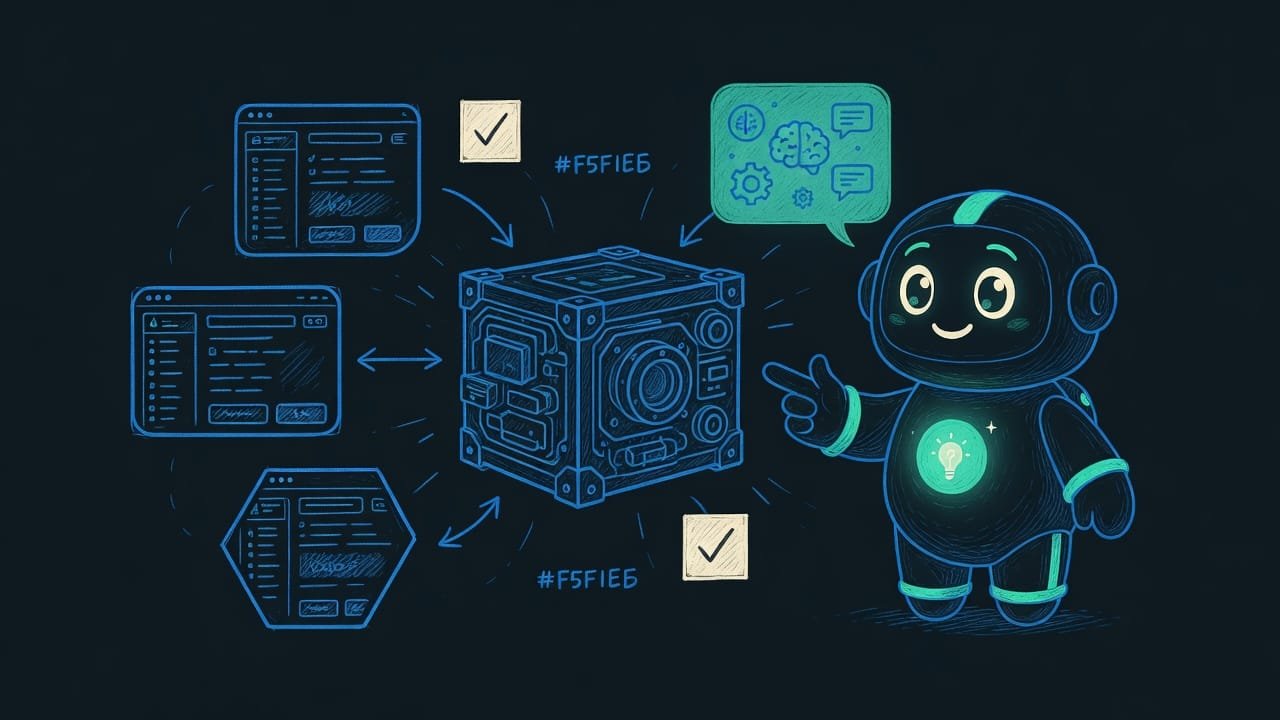
Так вот: терминал не обязателен. Совсем. Есть программы с обычными кнопками, окошками и поиском - такие же, как любое приложение на твоём компьютере. Самая известная - LM Studio. Думай о ней как об «App Store для локальных моделей»: зашёл, нашёл модель в каталоге, нажал «скачать», открыл чат - и переписываешься. Всё мышкой. Ни одной команды.
Зачем GUI новичку и кому он нужен
Терминал отпугивает половину новичков - настолько, что из-за одного чёрного окна люди вообще бросают идею запустить ИИ дома. GUI убирает барьер: ты сразу видишь, что происходит, и не сломаешь всё опечаткой в одной команде.
- Не надо помнить команды. Что в терминале делалось текстом, тут делается кнопкой.
- Видно, влезет ли модель. Программа заранее показывает, сколько модель просит памяти, и подсвечивает подходящие варианты. Не скачаешь зря то, что не запустится.
- Чат из коробки. Хочешь просто поболтать? Окно уже готово, настраивать нечего.
- Одна кнопка - и ты «свой OpenAI». Поднимаешь локальный сервер и подключаешь к нему свои программы и агентов вместо платного облака.
Девять из десяти «я не смог запустить ИИ локально» - это не про слабый компьютер. Это про страх перед чёрным окном. GUI убирает страх. Дальше остаётся выбрать модель под своё железо - этим и займёмся.
Как работает LM Studio: три кита
Внутри программы всё держится на трёх вещах. Разберёшься с ними - дальше всё интуитивно.
Discover - встроенный каталог моделей
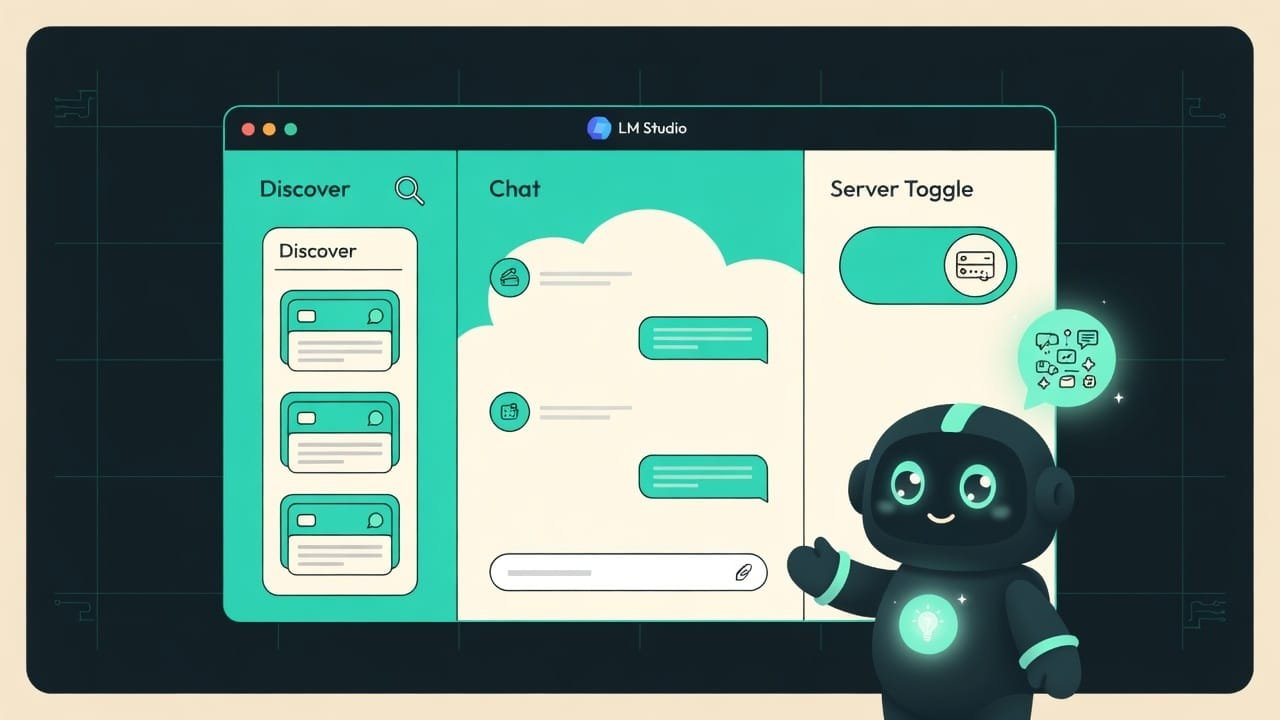
Вкладка Discover Discover - вкладка-каталог в LM Studio. По сути встроенный поиск по Hugging Face: вбиваешь название модели, программа показывает подходящие файлы и даёт скачать в один клик. (иконка лупы) - это встроенный магазин моделей. Под капотом она ищет по Hugging Face Hugging Face - крупнейший открытый каталог ИИ-моделей в интернете. Большинство локальных моделей лежат именно там, и LM Studio качает их прямо оттуда. , самому большому складу открытых моделей в мире. Вбил название - получил список вариантов и кнопку «скачать».
Главная фишка вот в чём: перед скачиванием программа честно показывает, сколько модель попросит оперативной и видеопамяти, и подсвечивает, потянет ли её твой компьютер. Это спасает от классики жанра - «скачал гору гигабайт, а оно не запускается».
Окно чата - ChatGPT, только дома и офлайн
Скачал модель - открываешь вкладку чата, выбираешь её сверху и пишешь. Выглядит ровно как привычный ChatGPT: поле ввода, история переписки, ответы. Только всё это крутится на твоём компьютере и работает офлайн - можно хоть в самолёте, без интернета.
Бонус: во многих таких программах можно прикрепить к чату документ - PDF, текст, таблицу - и спросить по нему. Модель прочитает и ответит, ничего не отправляя в облако. Это особенно ценят те, кто не хочет сливать рабочие файлы наружу.
Локальный сервер - ты сам себе OpenAI
А вот это - самое мощное и самое недооценённое. В LM Studio есть отдельная вкладка с тумблером «запустить сервер». Щёлкнул - и программа поднимает у тебя на компьютере локальный API API - способ для одной программы общаться с другой по правилам. OpenAI-совместимый API значит, что твоя локальная модель отвечает по тем же правилам, что и ChatGPT, поэтому чужие программы её сразу понимают. , который прикидывается OpenAI.
Звучит мудрёно, но на пальцах просто. Куча программ и ИИ-агентов умеют работать с ChatGPT - внутри них прописан адрес, куда слать запросы. Ты подменяешь этот адрес на свой локальный. Программа даже не замечает разницы. Только теперь отвечает твоя бесплатная домашняя модель, а не платное облако.
Было: программа шлёт запросы на сервер OpenAI в интернете, ты платишь за каждый запрос, данные уходят наружу.
Стало: программа шлёт запросы на локальный адрес вида localhost с портом, который покажет LM Studio, отвечает твоя модель на твоём компьютере - бесплатно и офлайн.
Меняешь по сути одну строчку - адрес сервера. Остальное программа делает как раньше.
Аналоги LM Studio: Jan, Ollama и кто ещё
LM Studio популярна, но не уникальна. Принцип у всех один - удобная обёртка над движком. Различается характер.
- Тебе важно видеть кнопки, а не печатать команды.
- Хочешь искать и качать модели мышкой, сразу видя требования к памяти.
- Нужен готовый чат и подключение документов без настройки.
- Jan - почти то же самое, но полностью открытый код, если для тебя это плюс.
- Ты живёшь в терминале, и команды для тебя быстрее мышки.
- Нужна лёгкая автоматизация и запуск из скриптов.
- Ollama - любимец тех, кто хочет минимализм и команды, а не окна.
- Хочешь поставить модель на удалённый сервер вообще без графики.
Как запустить локальную модель: путь от установки до сервера
Путь короткий. И почти весь мышкой.
- Зайди на официальный сайт LM Studio и скачай версию под свою систему (Windows, macOS на Apple Silicon или Linux). Установи как обычную программу.
- Открой её. Перейди на вкладку Discover (иконка лупы) - это каталог моделей.
- Вбей в поиск название модели для новичка - небольшую инструктивную модель. Смотри на подсказку про память: бери ту, что помечена как подходящая твоему компьютеру.
- Нажми Download и дождись загрузки. Размер бывает от пары до десятков гигабайт, так что на первый раз наберись терпения.
- Перейди в чат, выбери скачанную модель сверху и напиши первое сообщение. Поздравляю - это твой личный офлайн-ИИ.
- Когда захочешь подключить свои программы: открой вкладку сервера и щёлкни тумблер запуска. Программа покажет локальный адрес и порт - это и есть твой OpenAI-совместимый эндпоинт.
Частые ошибки при запуске локальной модели
- Скачать программу и ждать чуда. GUI без модели - пустой пульт. После установки обязательно зайди в Discover и скачай хотя бы одну модель.
- Взять самую большую модель «чтоб поумнее». Не влезет в память - будет тормозить или вообще не запустится. Ориентируйся на подсказку о требованиях, а не на размер «побольше».
- Игнорировать варианты квантизации. Один и тот же файл бывает разного «веса». Не хватай самый тяжёлый на старте - начни со среднего сжатия.
- Думать, что локальный сервер нужен сразу всем. Просто хочешь поболтать - хватит чата. Сервер - это для подключения других программ и агентов, к нему придёшь позже.
- Забыть включить тумблер сервера. Программа молчит на твой запрос не потому, что сломана. Просто сервер выключен. Проверь, что он запущен.
- Качать модели откуда попало. В каталоге внутри программы - проверенный путь через Hugging Face. Не таскай случайные файлы из мутных мест.
TL;DR - если коротко
- LM Studio - это «App Store для локальных моделей»: ставишь как обычную программу, дальше всё мышкой. Ноль команд.
- Вкладка Discover - встроенный поиск по Hugging Face. Ещё до скачивания видно: влезет модель в твою память или нет.
- Чат - один в один как ChatGPT. Только модель крутится на твоём компьютере и работает офлайн, хоть в самолёте.
- Кнопка локального сервера поднимает API на localhost, совместимый с OpenAI. Любая программа «под ChatGPT» подхватит твою модель.
- Альтернативы: Jan (полностью открытый код), Ollama (для любителей терминала). Суть одна - обёртка над движком.
- Это не модель, а пульт. Скачать GUI - полдела. Дальше выбираешь модель под своё железо.