Wie du ein Interface angenehm machst: Kleinigkeiten, die alles entscheiden
Eine Seite willst du anfassen. Die andere - sofort zumachen. Der Unterschied steckt im Detail
Woraus sich das Gefühl von „teuer“ in einem Interface zusammensetzt: Abstände, Schatten, Rundungen, Button-Feedback, Klickzone. Und wie du das alles mit einfachen Worten bei der KI bestellst.
Was ein „angenehmes Interface“ ist, einfach erklärt
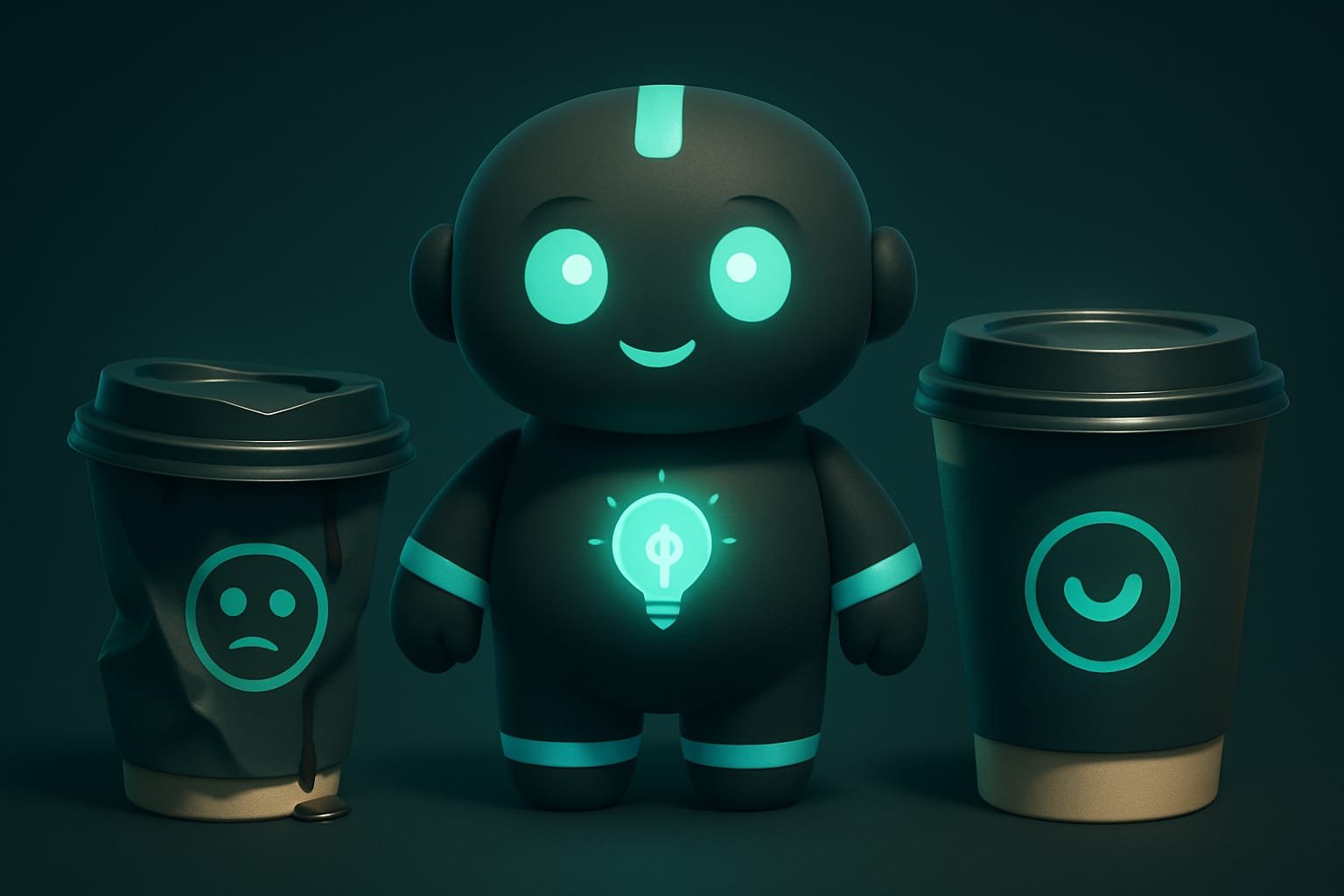
Stell dir zwei Becher Coffee to go vor. Der erste - Becher zerknittert, Deckel sitzt schief, an der Seite läuft ein Tropfen runter. Der zweite - Becher stabil, Deckel ist sauber eingerastet, liegt gut in der Hand. Der Kaffee drin ist derselbe. Aber den ersten wirfst du unterwegs weg, den zweiten willst du fotografieren.
Bei Interfaces ist es genauso. Leute sagen „die Seite sieht billig aus“ oder „irgendwie selbstgebastelt“ - und das liegt fast nie an einem einzigen großen Fehler. Es ist die Summe der Mikrodetails. Abstände leicht unterschiedlich. Der Button reagiert nicht auf den Finger. Die Ecken einer Karte und des Buttons darin beißen sich. Die Zahlen im Zähler springen hin und her.
Jede einzelne Kleinigkeit erwischt das Auge nicht. Aber zusammen ergeben sie ein Gesamtgefühl, und das Hirn flüstert leise: „hier stimmt was nicht“. Das Vertrauen in das Produkt sickert weg - und du hast nicht mal gemerkt, an welchem Moment.
Warum ein Vibecoder die Interface-Details verstehen sollte
Du hast mit der KI an einem Abend eine Seite zusammengebaut - läuft irgendwie, aber „sieht aus wie eine Skizze im Notizblock“. Kennst du das? Es liegt fast immer an genau diesen Kleinigkeiten. Verstehst du sie, dann sofort:
- hörst du auf, der KI ein schwammiges „mach’s schöner“ hinzuwerfen, und gibst stattdessen konkrete Regeln. Auf Konkretes antwortet das Modell um Längen präziser;
- bringst du in 15 Minuten ein rohes Interface in den Zustand „Moment, ist das ein fertiges Produkt?“;
- stellst du selbst die Diagnose, wenn ein Freund sagt „sieht billig aus, aber warum, kapier ich nicht“;
- killst du nicht die Geschwindigkeit der Seite mit schiefen Animationen. Klassische Anfängerfalle, und da rutscht man leicht rein.
Zwischen „schnell zusammengeschustert“ und „sieht teuer aus“ liegt ein Dutzend Details. Sie passen alle in einen einzigen Prompt. Gehen wir sie jetzt durch.
Welche Kniffe ein Interface haptisch angenehm machen
Eckenrundung: so eingestellt, dass sich nichts streitet
Nimm eine Karte mit abgerundeten Ecken, und drin einen Button, auch abgerundet. Wenn ihr Radius gleich ist, sticht die Button-Ecke wortwörtlich in die Karten-Ecke. Und das Auge stolpert auf ebener Strecke, obwohl du eigentlich nichts kaputtgemacht hast.
Die Regel ist simpel:
Außenradius = Innenradius + AbstandDas nennt man konzentrische Rundungen Konzentrische Rundungen - wenn verschachtelte abgerundete Elemente die Kurve voneinander nachzeichnen, wie Ringe auf dem Wasser. Die äußere Ecke ist genau um den Abstand zwischen ihnen ein bisschen runder als die innere. . Ist der Abstand groß - quäl dich nicht mit der Formel, behandle die Elemente einfach als verschiedene Flächen. Ziel ist nicht mathematische Genauigkeit bis aufs Pixel. Ziel ist, dass die Ecken wie aus einem Guss aussehen.
Ein Button muss auf den Finger reagieren: Hover, Druck, Fokus
Ein guter Button ist wie eine gute Taste am Laptop: du drückst, und sie sackt leicht ein. Das ist das haptische Gefühl, dass der Druck angekommen ist und nicht ins Leere gefallen ist.
- Überfahren (Hover): Farbe oder Schatten ändern sich sanft.
- Druck: der Button wird leicht kleiner,
scale(0.96)- als hättest du ihn mit dem Finger eingedrückt. - Fokus: ein deutlicher Rahmen, wenn man mit der Tab-Taste über den Button gegangen ist. Hier geht es um Barrierefreiheit: Ohne Rahmen verliert jemand, der mit der Tastatur durch die Seite navigiert, schlicht die Orientierung.
Warum „animier alles“ der schlechteste Prompt für die Geschwindigkeit ist
Die Versuchung, der KI zu sagen „mach einfach überhaupt alles sanft“, ist riesig. Aber hinter diesem Satz versteckt sich transition: all - der Befehl „beobachte die Änderung jeder Eigenschaft“. Der Browser fängt an, jede Menge Unnötiges zu verfolgen, und ruckelt. Besonders auf Handys, wo eh keine Leistungsreserven da sind.
So macht man’s: zähl die konkreten Eigenschaften auf, die sich wirklich ändern. Hintergrundfarbe. Schatten. Größe. So ist es schneller, leichter und berechenbarer.
- Konkrete Eigenschaften aufgezählt: Farbe, Schatten, transform.
- Das Auftauchen ist sanft: ein bisschen Transparenz plus leichtes Hochschieben.
- Das Verschwinden ist kürzer als das Auftauchen (etwa 150 ms) - lässt dich nicht warten.
- Der Druck gibt haptisches Feedback ohne Zirkus.
-
transition: all- der Browser beobachtet alles Mögliche und laggt. - Alles springt, blinkt und lenkt vom Wesentlichen ab.
- Icons wechseln ruckartig, ohne sanftes Übergehen.
- Animationen so lang, dass es nervt, auf das Ende zu warten.
Kleinigkeiten, die ein Interface „teuer“ machen
Diese Dinge fallen nicht auf, solange sie da sind, und stechen sofort ins Auge, wenn sie fehlen:
- Klickzone. Ein klickbares Element ist mindestens 44×44 Pixel, selbst wenn das Icon selbst winzig ist. Sonst wird das Treffen mit dem Finger am Handy zum Mini-Game „Scharfschütze“.
- Tabellarische Zahlen. In Zählern, Timern und Preisen schalt tabellarische Zahlen Tabellarische Zahlen (tabular-nums) - ein Schrift-Modus, in dem alle Ziffern gleich breit sind. Dann schubst eine sich ändernde Zahl die Nachbarelemente nicht hin und her. ein, damit beim Wertwechsel die Zahl nicht springt und die Nachbarn nicht anstößt.
- Kontur bei Bildern. Eine dünne halbtransparente Umrandung (schwarz auf hellem Hintergrund, weiß auf dunklem), damit der Bildrand nicht mit dem Hintergrund verschmilzt. Und merk dir: die Kontur ist neutral, färb sie nicht in die Markenfarbe.
- Textumbruch. Überschriften brich „ausgewogen“ um (
text-wrap: balance), kurze Beschreibungen „schön“ (text-wrap: pretty), damit in der letzten Zeile kein einsames Wort-Waisenkind hängt.
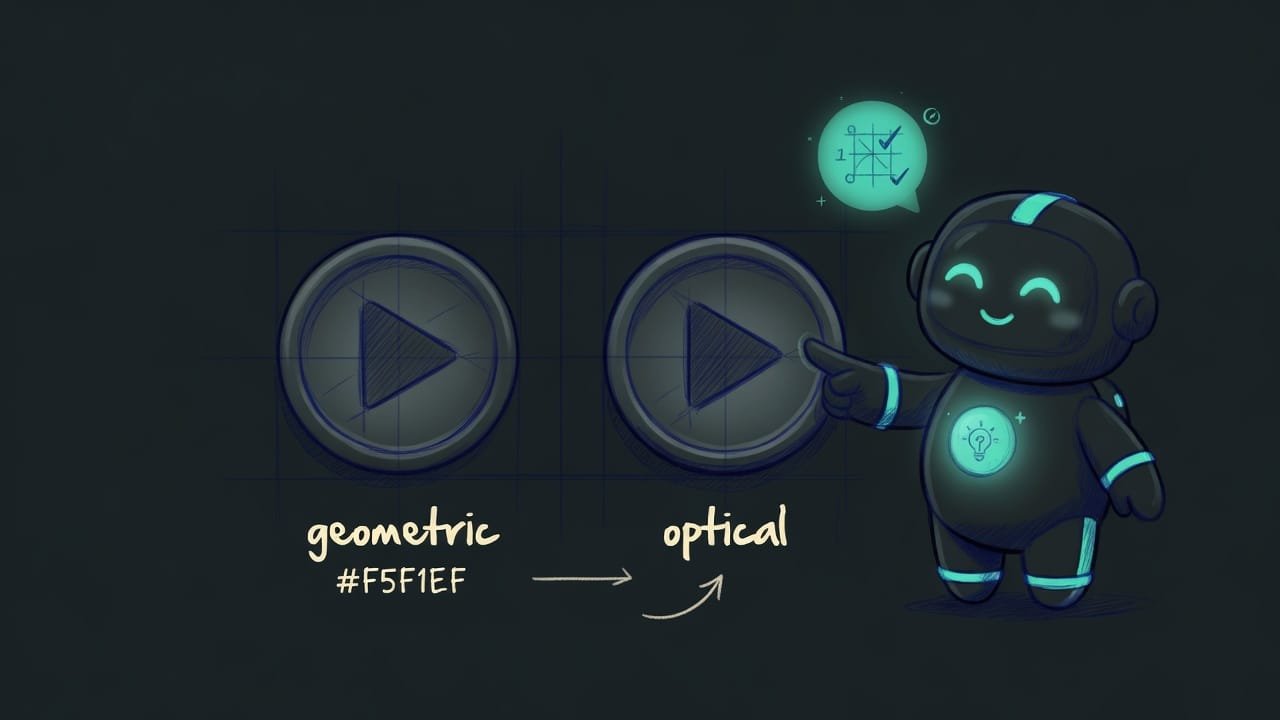
Beispiel aus dem Leben: eine Landingpage, die selbstgebastelt aussieht
Du hast mit der KI eine Landingpage für dein Mini-Studio gebaut. Freunde schauen drauf und grinsen: „na ja… okay, aber irgendwie selbstgebastelt“. Und du checkst nicht, was nicht stimmt - eigentlich ist alles da, die Farben sind sogar angenehm.
Dabei stimmt Folgendes nicht:
- Die Buttons reagieren überhaupt nicht auf Überfahren und Druck - die Seite fühlt sich „tot“ an.
- Karten und die Buttons darin haben gleiche Rundungen - die Ecken beißen sich.
- Der Follower-Zähler schubst den Text daneben jedes Mal an, wenn sich die Zahl ändert.
- Die Bilder verschmelzen mit dem Hintergrund, als hätte man sie in letzter Sekunde reingeklatscht.
Keine dieser Kleinigkeiten kann ein Freund beim Namen nennen. Aber zusammen schreien sie „selbstgebastelt“. Hier ist der Prompt, der alles in einem Rutsch repariert:
Mach dieses Interface polierter. Geh die Details durch:
- Buttons und klickbare Karten: füge einen sanften Hover (Farbe und Schatten)
hinzu, ein leichtes Verkleinern beim Druck auf etwa 96 Prozent, und einen
deutlichen Rahmen beim Fokus per Tastatur.
- Rundungen: bei verschachtelten Elementen Außenradius = Innenradius plus
Abstand, damit sich die Ecken nicht streiten.
- Animationen: zähl die konkreten Eigenschaften auf, die sich ändern. Nutze
niemals transition all. Das Auftauchen sanft, das Verschwinden kürzer.
- Alle Zahlen in Zählern und Preisen tabellarisch, damit sie nicht springen.
- Bei Bildern füge eine dünne neutrale Kontur hinzu, damit der Rand nicht
mit dem Hintergrund verschmilzt.
- Jedes klickbare Element - mindestens 44 mal 44 Pixel für den Finger.
Zeig eine Liste von dem, was du geändert hast: vorher und nachher.
Häufige Fehler, durch die ein Interface billig aussieht
- „Mach’s schöner“ bestellen und auf ein Wunder warten. Viel zu schwammig. Gib Konkretes: Abstände, Hover, Rundungen.
transition: allsetzen, um Zeit zu sparen. Du sparst jetzt eine Minute - und holst dir später Lags auf Handys. Zähl die Eigenschaften namentlich auf.- Klickbare Icons winzig machen. Mit der Maus am Desktop triffst du, mit dem Finger am Handy - vergiss es. Halt dich an 44×44.
- Druck- und Fokuszustand vergessen. Ohne Feedback fühlt sich das Interface kaputt an, selbst wenn drinnen alles läuft.
- Die Bildkontur in die Markenfarbe färben. Sieht aus wie ein Bug. Die Kontur ist immer neutral - schwarz oder weiß, halbtransparent.
- Animieren um des Animierens willen. Wenn alles ruckelt und blinkt - das ist nicht „lebendig“, das ist „schwindelerregend“. Weniger Bewegung, aber sanft.
TL;DR - если коротко
- „Sieht billig aus“ ist die Summe vieler Kleinigkeiten: schiefe Abstände, harte Animationen, flache Buttons. Einzeln fällt's nicht auf, zusammen nervt's.
- Konzentrische Rundungen: Außenradius = Innenradius plus Abstand. Sonst beißen sich die Ecken.
- Ein Button muss auf den Finger reagieren: sackt beim Drücken leicht ein, sanfter Hover, sichtbarer Fokus. Dann lebt er, statt nur gemalt zu sein.
- Klickzone mindestens 44×44 Pixel, Zahlen tabellarisch (springen nicht), Bilder mit dünner Kontur.
- „Animier alles“ ist der schlechteste Prompt. Dahinter steckt
transition: all, und es ruckelt. Nenn konkrete Eigenschaften. - Die Superkraft eines Vibecoders ist nicht, Pixel zu schieben, sondern zu wissen, was man bestellt.