HTML-Präsentation im Browser: Slides ohne PowerPoint
Eine Datei, die sich überall öffnen und mit Pfeiltasten durchblättern lässt - und der Agent baut sie zusammen
So machst du eine Präsentation im Browser ohne PowerPoint und ohne Designer: eine HTML-Datei, Animationen, durchblätterbar mit Pfeiltasten, zerfällt nicht auf dem Beamer. Prompt inklusive.
Was sind Slides im Browser, einfach erklärt
Vergiss die schwere PowerPoint-Datei, die man auch noch mit irgendwas öffnen muss. Stell dir vor, eine Präsentation ist eine ganz normale Webseite. Doppelklick - und sie ist im Browser, wie jede andere Website. Du blätterst mit den Pfeiltasten. Scrollst mit dem Mausrad. Am Handy wischst du mit dem Finger. Bilder fahren sanft rein, Überschriften erscheinen mit Animation. Und das alles - eine Datei. Eine. In Telegram geschickt, an eine Mail gehängt, auf dem fremden Laptop geöffnet, wo an Software nur ein Browser und ein Katzen-Hintergrundbild drauf sind.
Genau das ist eine Präsentation im Browser HTML-Präsentation - Slides, die wie eine normale Webseite gebaut sind. Öffnet sich in jedem Browser, braucht kein PowerPoint oder Keynote und passt oft in eine einzige Datei, mit allem Design und allen Animationen darin. . Das Beste daran - du musst sie nicht von Hand bauen. Du gibst dem Agenten den Text oder eine alte Präsentation, und er macht daraus ein lebendiges Web-Ding.

Warum es sich lohnt, eine Präsentation ohne PowerPoint zu können
Eine Präsentation braucht man öfter, als man denkt. Pitch beim Investor. Projektverteidigung. Eine Unterrichtsstunde. Portfolio. Eine Vorstellung von dir selbst. Und fast alle basteln sie in PowerPoint - langsam, öde, nach einer Vorlage, die die Welt schon tausendmal gesehen hat. Du kannst es anders:
- die Präsentation in einem Rutsch mit dem Agenten bauen, direkt aus dem Text;
- sie auf jedem Gerät öffnen, ohne Programme zu installieren;
- einen nicht-schablonenhaften Look bekommen, sondern deinen eigenen Stil, den man sich merkt;
- eine alte PowerPoint nehmen und sie als modernes Web neu erwecken;
- sicher sein, dass auf dem Beamer nichts verrutscht und nichts über den Rand quillt.
Der Unterschied zwischen „hat öde Schablonen-Slides geschickt“ und „wow, wie hast du das gemacht?“ - das sind ein paar präzise Bitten an den Agenten. Gleich zeige ich dir, welche genau.
Wie der Agent eine HTML-Präsentation zusammenbaut
Hinter den Kulissen stützt sich der Agent auf den Skill frontend-slides. Dieser Skill hat ein paar eiserne Regeln. Die zu kennen lohnt sich - damit du gezielt bittest statt auf gut Glück.
1. Eine Datei, null Abhängigkeiten
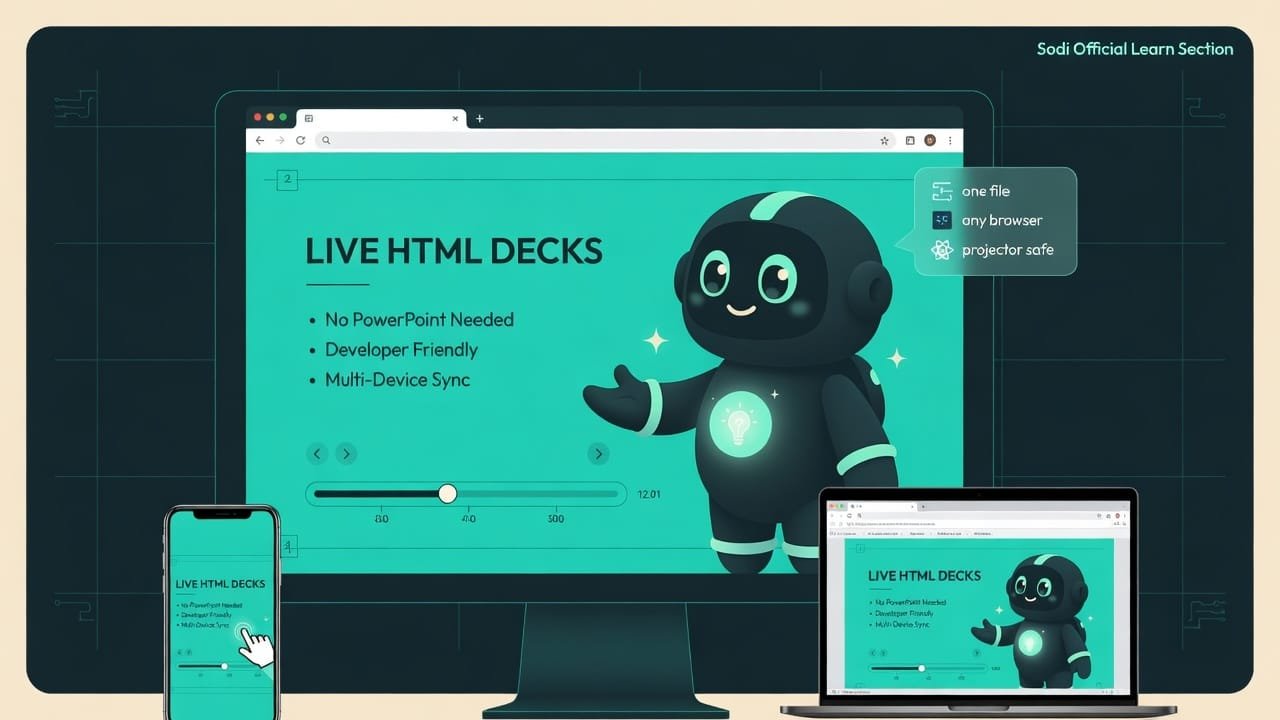
Standardmäßig packt der Agent alles in eine einzige HTML-Datei: Slides, Styles, Animationen, Tastatursteuerung - alles drin. Kein „und jetzt lad noch das hier runter“. Ein eigener assets-Ordner taucht nur auf, wenn die Präsentation eigene Fotos hat. Genau das ist der Kern der null Abhängigkeiten Null Abhängigkeiten - die Präsentation braucht keinerlei fremde Programme oder Bibliotheken. Alles Nötige steckt in der Datei selbst, deshalb öffnet sie sich überall und zerbricht auch mit der Zeit nicht. : die Datei ist in sich geschlossen, wie ein eingewickeltes Pausenbrot für unterwegs.
2. Jeder Slide - in einen Bildschirm, ohne Scrollen
Hier die wichtigste Regel und gleichzeitig die liebste Stolperfalle von Anfängern. Jeder Slide muss komplett in einen Bildschirm passen - ohne Scrollen innerhalb des Slides. Keine Leisten an der Seite. Kein „scroll runter, da kommt noch Text“. Passt der Inhalt nicht? Der Agent quetscht die Schrift nicht bis zur Ameisengröße - er teilt auf zwei Slides auf.
3. Navigation: Pfeiltasten, Mausrad, Wischen am Handy
Der Agent baut die Steuerung gleich so wie bei einer richtigen Präsentation: Pfeiltasten auf der Tastatur, Mausrad, Wischen am Handy und einen Indikator - welcher Slide von wie vielen du gerade bist. Plus das sanfte Erscheinen der Elemente, wenn der Slide ins Bild kommt. Und ein kleines Detail, das viele vergessen: Rücksicht auf alle, die Animationen stören. Es gibt einen Modus „weniger Bewegung“.
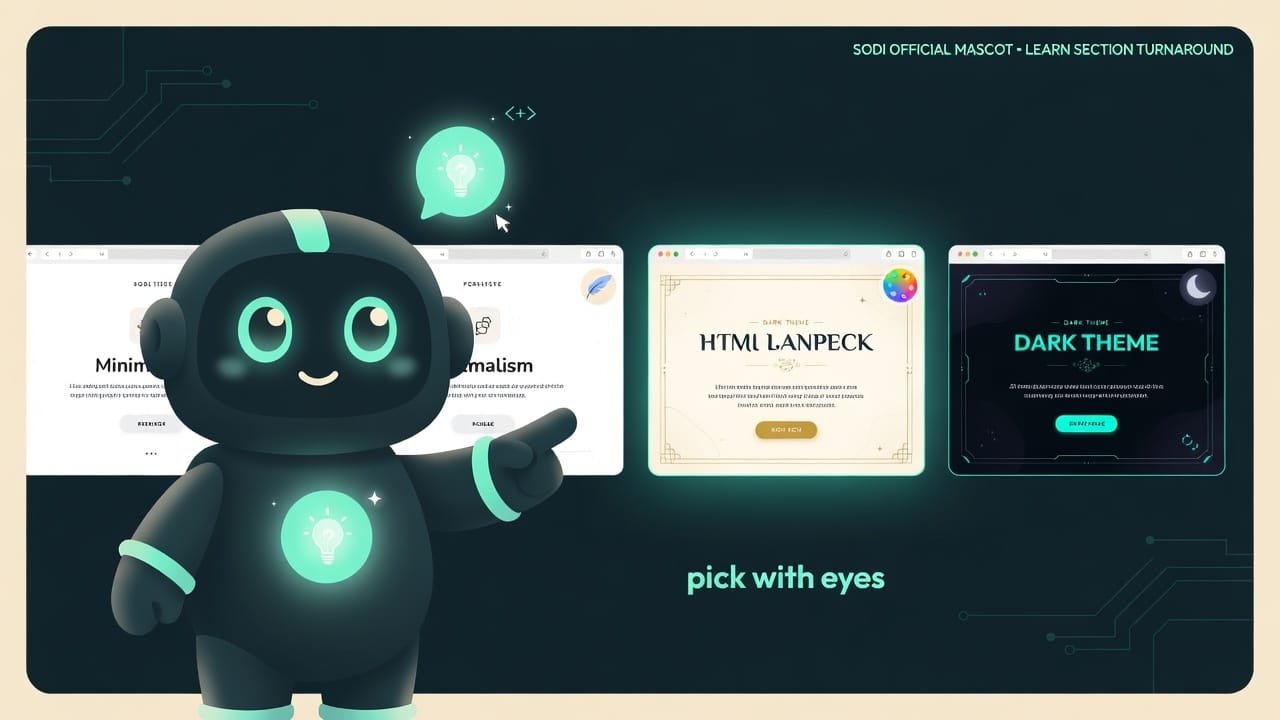
4. Den Stil wählst du mit den Augen, nicht mit Worten
Hier der Trick, über den fast alle stolpern. Einen Stil mit Worten zu beschreiben ist schwer. Den Satz „naja, seriös, aber nicht langweilig“ versteht der Agent auf seine Weise - und mit ziemlicher Sicherheit nicht so, wie du es dir gedacht hast. Deshalb geht der richtige Weg anders: bitte um 2-3 Vorschau-Slides in verschiedenen Stilen und such dir den schönsten mit dem Finger aus. Das nennt man visuelle Recherche. Lieber einmal drei Varianten sehen, als zehnmal „nein, so nicht“ schreiben.

Wie du eine alte PowerPoint in modernes Web verwandelst
Du hast schon eine .ppt oder .pptx? Fang nicht bei null an. Der Agent kann Text, Bilder und die Sprechernotizen daraus herausholen, die Reihenfolge der Slides behalten und dann alles zu schönem Web neu zusammenbauen - auf dieselbe Weise wie eine neue Präsentation. Der Inhalt bleibt deiner. Und die Hülle wird modern.
Gute Präsentation gegen öde: wo liegt der Unterschied
- Jeder Slide passt komplett in den Bildschirm, ohne Scrollen.
- Ein eigener wiedererkennbarer Stil, keine Vorlage, die alle schon gesehen haben.
- Animationen mit Sinn: sie betonen, statt zu flimmern.
- Eine Datei - öffnet sich überall, sogar ohne Internet.
- Ein Slide mit einer Wand aus winzigem Text und einer Scrollleiste an der Seite.
- Der übliche lila Farbverlauf und Systemschrift - Look wie bei allen.
- Animationen um der Animationen willen: alles hüpft, dreht sich und blinkt.
- Zehn Punkte in Schriftgröße acht auf einem Slide.
Wie viel Text auf einen Slide passt
Damit der Agent nichts Überflüssiges reinstopft, behalte ein paar einfache Limits im Kopf. Er kennt sie ohnehin, aber für dich lohnt es sich, mit den Augen gegenzuchecken:
- Titel-Slide - Überschrift, Untertitel und höchstens ein kurzer Slogan-Satz.
- Normaler Slide - eine Überschrift und 4-6 Punkte oder zwei kurze Absätze.
- Feature-Raster - nicht mehr als 6 Karten.
- Slide mit Code - 8-10 Zeilen, nicht mehr.
- Zitat - das Zitat selbst und wer es gesagt hat. Und das war’s.
Beispiel aus dem Leben: Präsentation am Abend vor der Verteidigung
Morgen früh ist die Projektverteidigung. Du hast nur Text in deinen Notizen: Idee, Problem, Lösung, drei Features, Zahlen, Kontakte. PowerPoint aufzumachen ist dir zu blöd, Vorlagen nerven, der Designer schläft. Du machst es so.
Bau mir eine Präsentation als eine HTML-Datei, die sich im Browser öffnet. Thema - mein Projekt, den Text gebe ich dir unten.
Schreib zuerst nicht die ganze Präsentation komplett. Mach 3 Vorschau-Slides in drei verschiedenen Stilen, damit ich auswählen kann. Ich will, dass der Zuschauer spürt: das Projekt ist ernst, aber lebendig.
Regeln:
- Jeder Slide passt in einen Bildschirm, ohne Scrollen.
- Wenn viel Text da ist - teil ihn auf mehrere Slides auf, mach die Schrift nicht kleiner.
- Auf einem normalen Slide maximal 4-6 Punkte.
- Bau die Steuerung mit Pfeiltasten, Mausrad und Wischen am Handy.
- Ohne abgedroschenen lila Farbverlauf und ohne Systemschrift.
Hier mein Text: (füg hier deine Notizen zum Projekt ein)
Danach zeigt dir der Agent drei Previews. Du schaust, sagst „nimm den zweiten, aber die Überschriftenschrift vom ersten“ - und er baut die komplette Präsentation. Du öffnest die Datei per Doppelklick, blätterst mit den Pfeiltasten, prüfst, dass nirgends etwas verrutscht ist. Fertig, bereit für die Verteidigung. Und du schaffst es sogar noch zu schlafen.
Häufige Fehler beim Bauen von Slides im Browser
- Um „gleich die ganze Präsentation und schön“ bitten. Nimm zuerst 2-3 Previews und wähl den Stil - sonst gibt es zehn Runden Nacharbeit.
- Alles auf einen Slide stopfen. Mehr als sechs Punkte - auf Slides aufteilen, nicht die Schrift verkleinern.
- Den Stil nur mit Worten beschreiben. „Seriös, aber nicht langweilig“ versteht der Agent auf seine Weise. Zeig mit dem Finger auf ein Preview.
- PowerPoint konvertieren und den Stil vergessen. Ohne den Schritt der Stilauswahl ziehst du nur die alte Vorlage in eine neue Hülle.
- Nicht auf kleinem Bildschirm prüfen. Bitte den Agenten, sicherzustellen, dass die Slides sowohl am Handy als auch auf dem großen Beamer halten.
- Überflüssige Programme heranschleppen. Der ganze Sinn liegt in einer in sich geschlossenen Datei. Mach es nicht komplizierter, als nötig.
TL;DR - если коротко
- Der Agent baut eine Präsentation als eine einzige HTML-Datei - schick sie wohin du willst, öffnet sich in jedem Browser, ohne Programme und ohne Installation.
- Eiserne Regel: jeder Slide - ein Bildschirm ohne Scrollen. Das ist keine Marotte, das ist das Gesetz des Genres.
- Von null per Text oder du erweckst eine alte PowerPoint als modernes Web neu - der Inhalt bleibt deiner, die Hülle ist neu.
- Willst du es schön? Beschreib den Stil nicht mit Worten. Lass dir 2-3 Previews machen und zeig mit dem Finger drauf.
- Fürchte die Wand aus winzigem Text: lieber mehr Slides als einer mit zehn Punkten in Schriftgröße acht.
- Drei Säulen: eine Datei, ein Bildschirm pro Slide, Stil wählen wir mit den Augen.