Ускорение ComfyUI и готовые workflow для слабых видеокарт
Хватит ждать по пять минут и собирать граф нод с нуля
Как ускорить ComfyUI на слабой видеокарте, вытащить готовый workflow прямо из PNG, найти графы нод в сообществах и доставить недостающие ноды одной кнопкой через ComfyUI Manager.
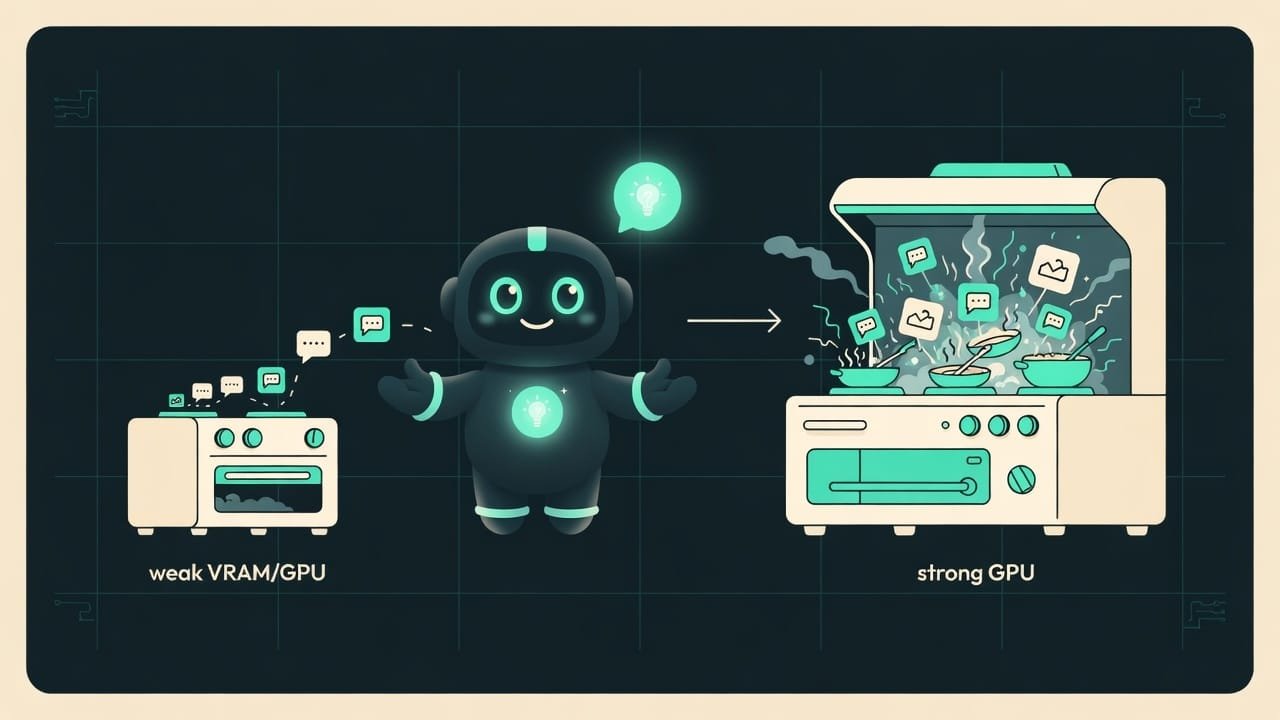
ComfyUI - это кухня, а видеокарта - плита
Серьёзно, аналогия рабочая. Чтобы приготовить картинку, всем ингредиентам - модели, промпту, шагам - надо одновременно уместиться на плите. Размер плиты - это VRAM VRAM - видеопамять, своя память видеокарты. Именно в неё грузится модель во время генерации. Мало VRAM - модель целиком не помещается, и приходится хитрить. . Большая плита - готовишь быстро и помногу. Маленькая? Тоже приготовишь. Просто подкладываешь ингредиенты по очереди, и выходит медленнее.
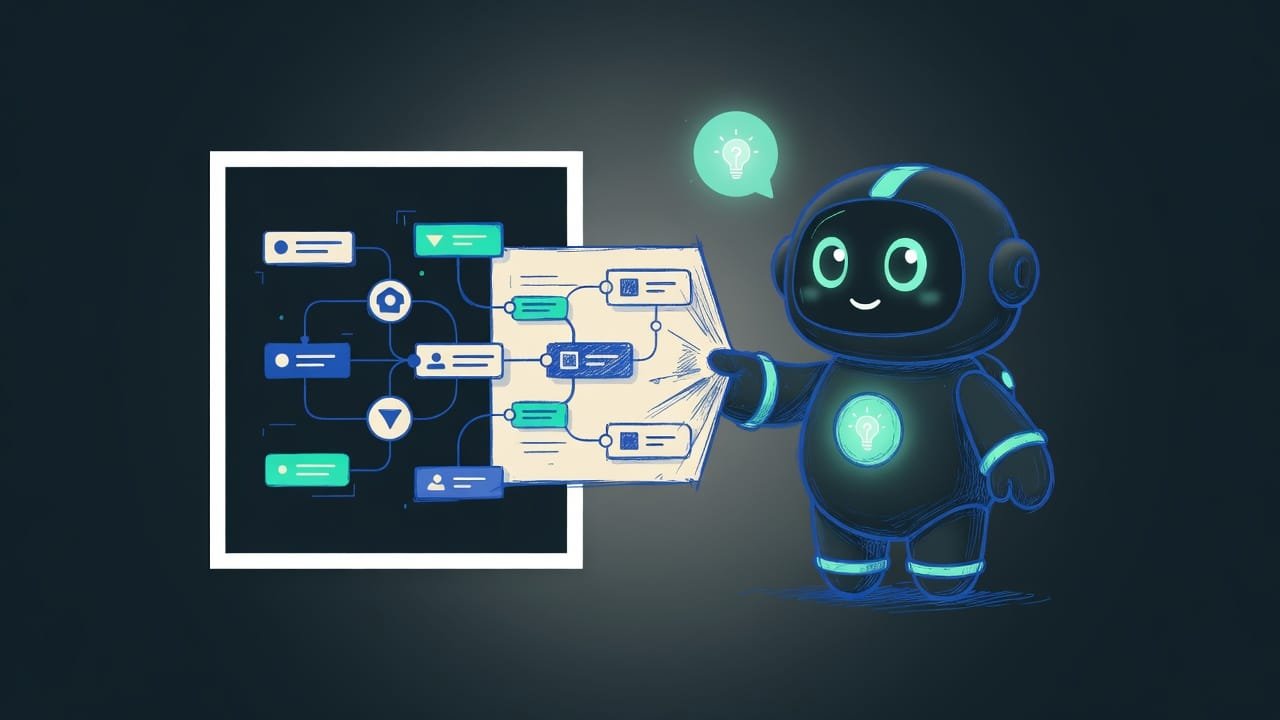
А теперь хорошая новость. Кухню с нуля строить почти никогда не нужно. Готовые workflow (это графы из нод) уже собрали другие люди. И часто такой граф спрятан прямо внутри картинки - перетащил её в ComfyUI, и весь рецепт развернулся сам собой.
Зачем вайбкодеру вообще это знать
Ты вайбкодер, а не инженер. Тебе надо, чтобы работало и не бесило. Эти штуки дают ровно это:
- генерацию, которая не падает с ошибкой «нет памяти» прямо на твоём ноутбуке;
- результат за минуты - берёшь чужой граф вместо часа сборки своего;
- спокойствие, когда открыл чужой воркфлоу, а половина блоков красные (лечится одной кнопкой);
- защиту от утопания в сложности, когда нод столько, что хочется просто закрыть вкладку.
Почти все «у меня не работает» в ComfyUI сводятся к трём причинам: не хватило видеопамяти, нет нужной ноды или взял слишком сложный граф. И все три - решаются.
Как ускорить генерацию на слабой видеокарте
Режимы экономии памяти: medvram и lowvram
ComfyUI умеет сам выгружать часть модели из видеопамяти в обычную оперативку, когда места не хватает. Это и есть то самое «готовить по очереди». Включается флагами при запуске - по-простому, галочками, которые говорят программе «экономь память».
- Обычный режим - всё сидит в видеопамяти, работает быстро. Это для карт с запасом.
- Экономный режим (medvram) - часть уходит в оперативку. Чуть медленнее, зато влезает там, где обычный падал.
- Очень экономный режим (lowvram) - модель почти целиком «живёт» в оперативке и подгружается кусками. Медленно, но даже на слабой карте картинка получится.
Меньше пикселей и шагов - быстрее результат
Скорость почти линейно зависит от размера картинки и числа шагов. Хочешь быстро проверить идею? Генерируй маленькую превьюшку. А уже когда композиция нравится - повторяй в большом размере.
- Размер: сначала маленький (скажем, 512 на 512 или 768 на 768), потом увеличивай.
- Шаги (steps): больше шагов - дольше ждёшь. Часто 20-30 уже за глаза, сотни шагов почти никогда не нужны.
- Черновик и чистовик: не гоняй каждую идею в максимальном качестве. Добивай до идеала только финал.
Batch size против batch count: в чём разница
Тут новичков клинит, а разница-то проще некуда:
- Batch size (размер пачки) - сколько картинок генерится одновременно. Это грузит видеопамять. На слабой карте держи 1.
- Batch count (количество прогонов) - сколько раз граф запустится подряд. Память не трогает, просто ставит задания в очередь.
Где брать готовые workflow для ComfyUI
Граф нод спрятан прямо в PNG-картинке
Когда ComfyUI сохраняет картинку в PNG, он прячет весь рецепт (граф нод) прямо в файл - в его невидимые метаданные. Поэтому красивая картинка с подписью «вот мой workflow» - часто и есть тот самый рабочий файл, который можно открыть.
- Скачай PNG-картинку, к которой автор приложил workflow.
- Открой ComfyUI в браузере.
- Просто перетащи файл картинки мышкой прямо в окно ComfyUI.
- Граф нод развернётся сам - со всеми настройками автора.
- Не вышло перетащить - открой через меню Workflows, пункт Open, и выбери картинку.
- Поменяй промпт под себя и жми запуск.
Civitai, OpenArt и шаблоны: не изобретай велосипед
Тысячи людей уже собрали графы под любую задачу - портреты, апскейл, замену фона, видео. Бери и пользуйся, никто не осудит.
- Civitai - огромная база моделей и воркфлоу от пользователей: от совсем простых до зубодробительных.
- OpenArt - библиотека готовых графов с удобным поиском.
- Встроенные шаблоны ComfyUI - прямо в самой программе лежат готовые примеры (меню с шаблонами, Templates). Начни с них, ничего не качая.
- GitHub и официальные примеры - у авторов нод обычно припрятаны демо-графы.
ComfyUI Manager: спасатель красных нод
Открываешь чужой граф - а половина блоков красные и орут об ошибке. Что это значит? В графе есть сторонние ноды (плагины), которых у тебя пока нет. Не паникуй - это абсолютная норма.
ComfyUI Manager ComfyUI Manager - расширение-помощник. Ставит, обновляет, включает и выключает сторонние ноды. Его главная суперсила - кнопка, которая сама находит и доставляет всё, чего не хватает для открытого графа. чинит это в пару кликов.
- Открой меню Manager в интерфейсе ComfyUI.
- Нажми пункт «Install Missing Custom Nodes» (доставить недостающие ноды).
- ComfyUI покажет список того, чего не хватает именно для этого графа.
- Жми установить - можно сразу всё списком.
- Перезапусти ComfyUI, когда он попросит.
- Снова открой граф - красные блоки станут нормальными.
Как не утонуть в сложности ComfyUI
ComfyUI умеет пугать. На экране сотня блоков, провода как спагетти, и кажется, что это вообще не для тебя. Спойлер: ощущение ложное.
- Берёшь один простой рабочий граф и доводишь его до результата.
- Крутишь по одной ручке за раз - и смотришь, что изменилось.
- Сложные узлы держишь за чёрные ящики: работает - не лезь внутрь.
- Сохраняешь рабочий граф, прежде чем что-то в нём ломать.
- Сразу тащишь самый навороченный граф на 200 нод и тонешь.
- Дёргаешь пять настроек разом - и потом не понимаешь, что сломалось.
- Пытаешься понять каждую ноду, прежде чем хоть что-то запустить.
- Ставишь десятки сторонних нод про запас - и ловишь конфликты.
Разбор на живом примере
Увидел на Civitai крутой портретный стиль и хочешь так же. Погнали:
- Скачиваешь оригинальный PNG (именно кнопкой download, не правым кликом).
- Перетаскиваешь его в ComfyUI - граф разворачивается, но три ноды красные.
- Открываешь Manager, жмёшь «Install Missing», ставишь, перезапускаешь - красное ушло.
- Видеокарта слабая, поэтому ставишь batch size = 1 и размер делаешь поменьше для пробы.
- Меняешь только текст промпта под свою идею, остальное не трогаешь.
- Жмёшь запуск, получаешь черновик. Нравится - повторяешь в большом размере.
Полчаса назад это казалось магией для избранных. А по факту - перетащил, доставил ноды, поменял текст. Всё.
Частые ошибки новичков в ComfyUI
- Сразу гнать в максимальном размере на слабой карте. Сначала маленький черновик, финал - потом.
- Путать batch size и batch count. На слабой карте размер пачки держи 1, а число прогонов крути сколько влезет.
- Качать картинку правым кликом. Так часто теряется спрятанный граф. Бери оригинал-PNG через download.
- Пугаться красных нод. Это не поломка, а просто недостающие плагины. Лечит Manager.
- Хватать сразу гигантский граф. Начни с простого встроенного шаблона.
- Крутить всё подряд. Меняй по одной настройке - иначе не поймёшь, что вообще повлияло.
TL;DR - если коротко
- Видеопамять (VRAM) - твой потолок. Памяти мало? Включаешь экономный режим - картинка всё равно выйдет, просто не так шустро.
- Готовый workflow часто зашит прямо в PNG. Перетащил картинку в окно - и весь граф нод развернулся сам. Никакой магии, чистые метаданные.
- Готовые графы лежат в сообществах - Civitai, OpenArt и не только. Но проверяй: нужен оригинальный PNG, а не пересжатая копия без данных.
- ComfyUI Manager доставит недостающие ноды за тебя: открыл чужой граф, нажал «Install Missing» - и красные блоки оживают.
- Скорость держится на двух ручках: меньше пикселей и меньше шагов - быстрее результат. Гоняй идею на черновике.
- Не утони в сложности: один рабочий граф лучше десяти красивых. Крути по одной ручке за раз.