Прискорення ComfyUI та готові workflow для слабких відеокарт
Годі чекати по пʼять хвилин і збирати граф нод з нуля
Як прискорити ComfyUI на слабкій відеокарті, витягти готовий workflow прямо з PNG, знайти графи нод у спільнотах і доставити відсутні ноди однією кнопкою через ComfyUI Manager.
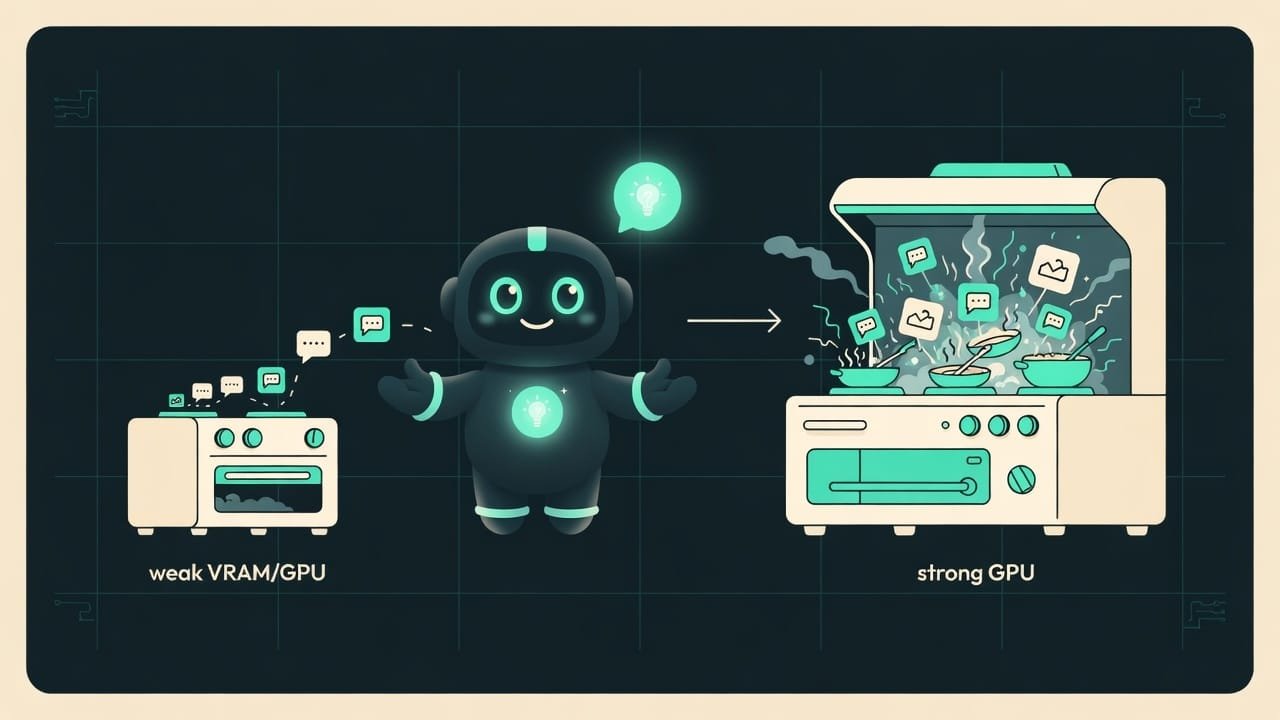
ComfyUI - це кухня, а відеокарта - плита
Серйозно, аналогія робоча. Щоб приготувати картинку, всім інгредієнтам - моделі, промпту, крокам - треба одночасно вміститися на плиті. Розмір плити - це VRAM VRAM - відеопамʼять, власна памʼять відеокарти. Саме в неї вантажиться модель під час генерації. Мало VRAM - модель цілком не вміщається, і доводиться хитрувати. . Велика плита - готуєш швидко і багато. Маленька? Теж приготуєш. Просто підкладаєш інгредієнти по черзі, і виходить повільніше.
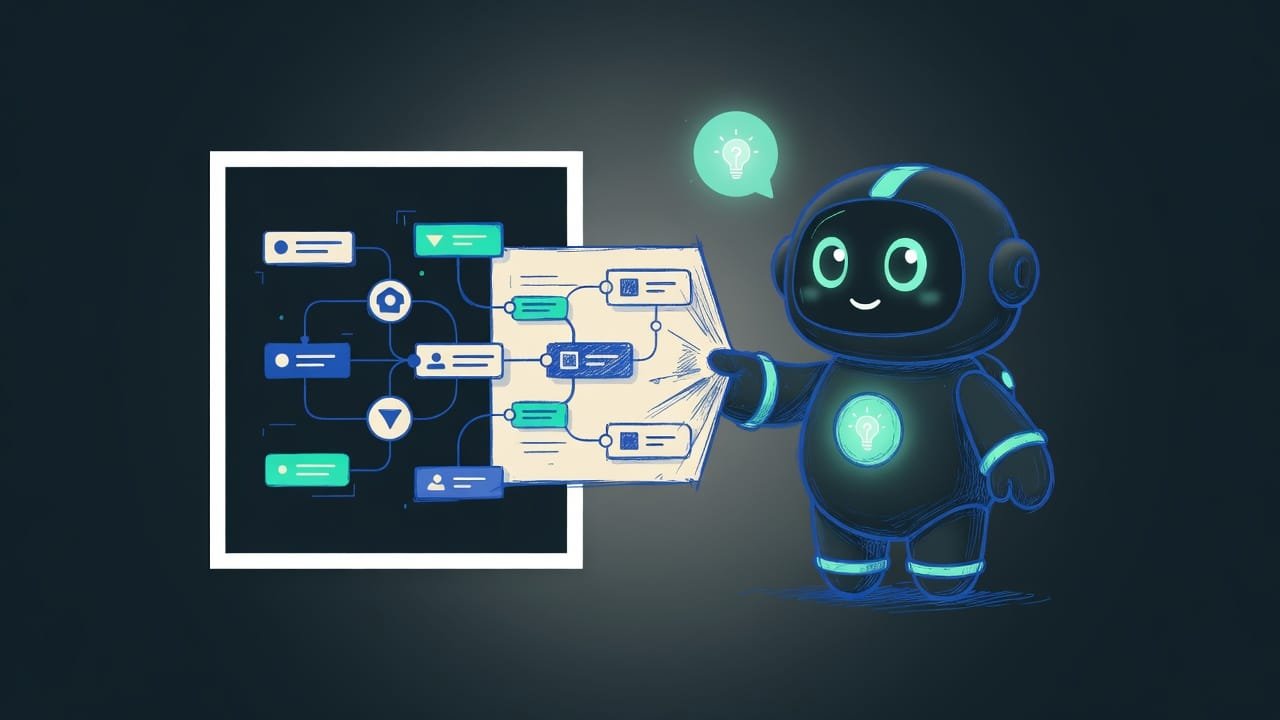
А тепер хороша новина. Кухню з нуля будувати майже ніколи не треба. Готові workflow (це графи з нод) уже зібрали інші люди. І часто такий граф захований прямо всередині картинки - перетягнув її в ComfyUI, і весь рецепт розгорнувся сам собою.
Навіщо вайбкодеру взагалі це знати
Ти вайбкодер, а не інженер. Тобі треба, щоб працювало і не бісило. Ці штуки дають саме це:
- генерацію, яка не падає з помилкою «немає памʼяті» прямо на твоєму ноутбуці;
- результат за хвилини - береш чужий граф замість години збирання свого;
- спокій, коли відкрив чужий воркфлоу, а половина блоків червоні (лікується однією кнопкою);
- захист від утопання у складності, коли нод стільки, що хочеться просто закрити вкладку.
Майже всі «у мене не працює» в ComfyUI зводяться до трьох причин: не вистачило відеопамʼяті, немає потрібної ноди або взяв надто складний граф. І всі три - вирішуються.
Як прискорити генерацію на слабкій відеокарті
Режими економії памʼяті: medvram і lowvram
ComfyUI вміє сам вивантажувати частину моделі з відеопамʼяті у звичайну оперативку, коли місця не вистачає. Це і є те саме «готувати по черзі». Вмикається прапорцями під час запуску - простіше кажучи, галочками, які кажуть програмі «економ памʼять».
- Звичайний режим - усе сидить у відеопамʼяті, працює швидко. Це для карт із запасом.
- Ощадливий режим (medvram) - частина йде в оперативку. Трохи повільніше, зате влазить там, де звичайний падав.
- Дуже ощадливий режим (lowvram) - модель майже цілком «живе» в оперативці і підвантажується шматками. Повільно, але навіть на слабкій карті картинка вийде.
Менше пікселів і кроків - швидший результат
Швидкість майже лінійно залежить від розміру картинки і кількості кроків. Хочеш швидко перевірити ідею? Генеруй маленьку превʼюшку. А вже коли композиція подобається - повторюй у великому розмірі.
- Розмір: спершу маленький (скажімо, 512 на 512 або 768 на 768), потім збільшуй.
- Кроки (steps): більше кроків - довше чекаєш. Часто 20-30 уже з головою, сотні кроків майже ніколи не потрібні.
- Чернетка і чистовик: не ганяй кожну ідею в максимальній якості. Доводь до ідеалу тільки фінал.
Batch size проти batch count: у чому різниця
Тут новачків клинить, а різниця ж простіша нікуди:
- Batch size (розмір пачки) - скільки картинок генерується одночасно. Це вантажить відеопамʼять. На слабкій карті тримай 1.
- Batch count (кількість прогонів) - скільки разів граф запуститься поспіль. Памʼять не чіпає, просто ставить завдання в чергу.
Де брати готові workflow для ComfyUI
Граф нод захований прямо в PNG-картинці
Коли ComfyUI зберігає картинку в PNG, він ховає весь рецепт (граф нод) прямо у файл - у його невидимі метадані. Тому красива картинка з підписом «ось мій workflow» - часто і є той самий робочий файл, який можна відкрити.
- Завантаж PNG-картинку, до якої автор додав workflow.
- Відкрий ComfyUI у браузері.
- Просто перетягни файл картинки мишкою прямо у вікно ComfyUI.
- Граф нод розгорнеться сам - з усіма налаштуваннями автора.
- Не вийшло перетягнути - відкрий через меню Workflows, пункт Open, і вибери картинку.
- Зміни промпт під себе і тисни запуск.
Civitai, OpenArt і шаблони: не винаходь велосипед
Тисячі людей уже зібрали графи під будь-яку задачу - портрети, апскейл, заміну фону, відео. Бери і користуйся, ніхто не осудить.
- Civitai - величезна база моделей і воркфлоу від користувачів: від зовсім простих до зубодробильних.
- OpenArt - бібліотека готових графів зі зручним пошуком.
- Вбудовані шаблони ComfyUI - прямо в самій програмі лежать готові приклади (меню з шаблонами, Templates). Почни з них, нічого не завантажуючи.
- GitHub і офіційні приклади - в авторів нод зазвичай приховані демо-графи.
ComfyUI Manager: рятувальник червоних нод
Відкриваєш чужий граф - а половина блоків червоні і кричать про помилку. Що це означає? У графі є сторонні ноди (плагіни), яких у тебе поки немає. Не панікуй - це абсолютна норма.
ComfyUI Manager ComfyUI Manager - розширення-помічник. Ставить, оновлює, вмикає і вимикає сторонні ноди. Його головна суперсила - кнопка, яка сама знаходить і доставляє все, чого не вистачає для відкритого графа. лагодить це за пару кліків.
- Відкрий меню Manager в інтерфейсі ComfyUI.
- Натисни пункт «Install Missing Custom Nodes» (доставити відсутні ноди).
- ComfyUI покаже список того, чого не вистачає саме для цього графа.
- Тисни встановити - можна одразу все списком.
- Перезапусти ComfyUI, коли він попросить.
- Знову відкрий граф - червоні блоки стануть нормальними.
Як не втонути у складності ComfyUI
ComfyUI вміє лякати. На екрані сотня блоків, дроти як спагеті, і здається, що це взагалі не для тебе. Спойлер: відчуття хибне.
- Береш один простий робочий граф і доводиш його до результату.
- Крутиш по одній ручці за раз - і дивишся, що змінилося.
- Складні вузли тримаєш за чорні скриньки: працює - не лізь усередину.
- Зберігаєш робочий граф, перш ніж щось у ньому ламати.
- Одразу тягнеш найнавороченіший граф на 200 нод і тонеш.
- Смикаєш пʼять налаштувань разом - і потім не розумієш, що зламалося.
- Намагаєшся зрозуміти кожну ноду, перш ніж хоч щось запустити.
- Ставиш десятки сторонніх нод про запас - і ловиш конфлікти.
Розбір на живому прикладі
Побачив на Civitai крутий портретний стиль і хочеш так само. Погнали:
- Завантажуєш оригінальний PNG (саме кнопкою download, не правим кліком).
- Перетягуєш його в ComfyUI - граф розгортається, але три ноди червоні.
- Відкриваєш Manager, тиснеш «Install Missing», ставиш, перезапускаєш - червоне зникло.
- Відеокарта слабка, тому ставиш batch size = 1 і розмір робиш менший для проби.
- Змінюєш лише текст промпту під свою ідею, решту не чіпаєш.
- Тиснеш запуск, отримуєш чернетку. Подобається - повторюєш у великому розмірі.
Півгодини тому це здавалося магією для обраних. А насправді - перетягнув, доставив ноди, поміняв текст. Усе.
Часті помилки новачків у ComfyUI
- Одразу гнати в максимальному розмірі на слабкій карті. Спершу маленька чернетка, фінал - потім.
- Плутати batch size і batch count. На слабкій карті розмір пачки тримай 1, а число прогонів крути скільки влізе.
- Завантажувати картинку правим кліком. Так часто втрачається захований граф. Бери оригінал-PNG через download.
- Лякатися червоних нод. Це не поломка, а просто відсутні плагіни. Лікує Manager.
- Хапати одразу гігантський граф. Почни з простого вбудованого шаблону.
- Крутити все підряд. Змінюй по одному налаштуванню - інакше не зрозумієш, що взагалі вплинуло.
TL;DR - если коротко
- Відеопамʼять (VRAM) - твоя стеля. Памʼяті мало? Вмикаєш ощадливий режим - картинка все одно вийде, просто не так шпарко.
- Готовий workflow часто зашитий прямо в PNG. Перетягнув картинку у вікно - і весь граф нод розгорнувся сам. Жодної магії, чисті метадані.
- Готові графи лежать у спільнотах - Civitai, OpenArt і не тільки. Але перевіряй: потрібен оригінальний PNG, а не перестиснута копія без даних.
- ComfyUI Manager доставить відсутні ноди за тебе: відкрив чужий граф, натиснув «Install Missing» - і червоні блоки оживають.
- Швидкість тримається на двох ручках: менше пікселів і менше кроків - швидший результат. Ганяй ідею на чернетці.
- Не втони у складності: один робочий граф кращий за десять красивих. Крути по одній ручці за раз.