Чекпоїнти та моделі ComfyUI: як вибрати та куди класти
Без моделі ComfyUI — красива коробка з дротами, і нічого більше
Що таке чекпоїнт у ComfyUI, чим моделі відрізняються за стилем та вагою, куди класти файли в models/checkpoints, як вибрати модель під задачу та де їх завантажувати.
Що таке чекпоїнт простими словами
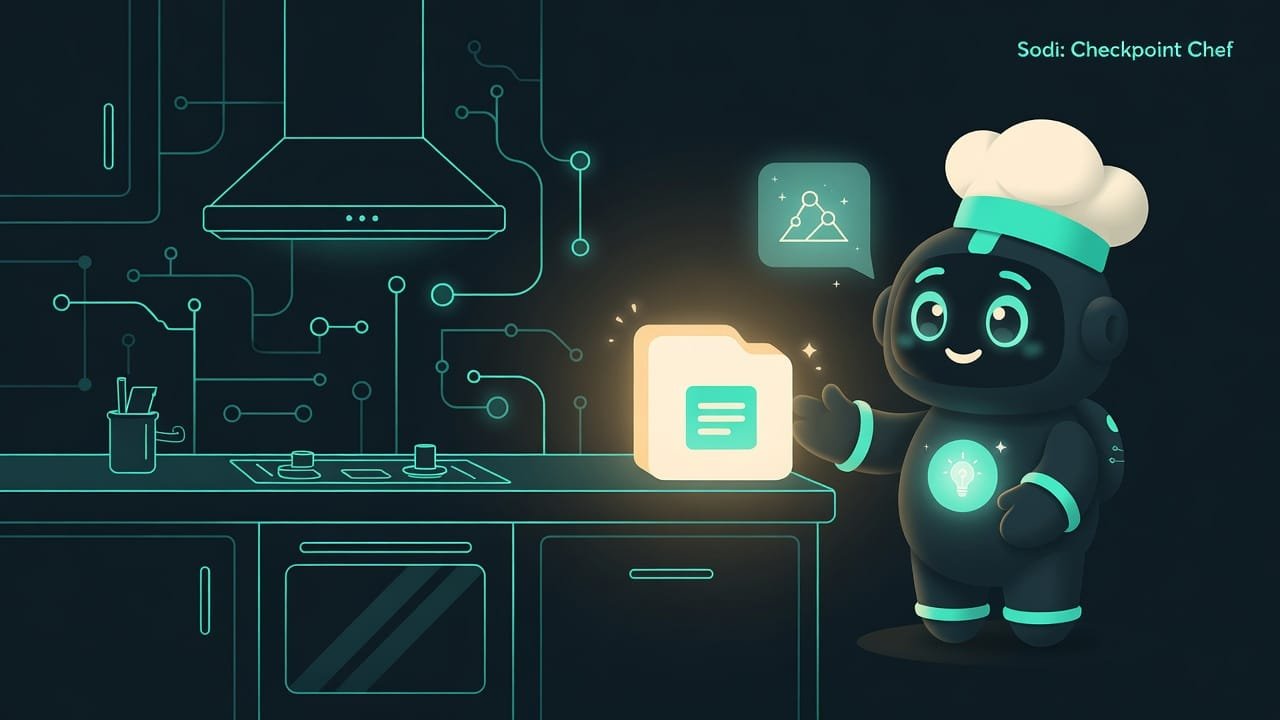
Уяви, що ComfyUI — це кухня. Плита, каструлі, ножі, красиво розкладені дроти-рецепти. Все блищить. А приготувати ти нічого не можеш. Знаєш чому? Немає кухаря.
У світі ComfyUI таким кухарем працює чекпоїнт Чекпоїнт (checkpoint) — файл з навченою нейромережею для генерації зображень. Всередині лежать «знання» моделі про те, як виглядають обʼєкти, стилі та текстури. Саме він перетворює твій текст на зображення. . Це файл, всередині якого живе навчена нейромережа — вся її надивленість на мільйони зображень. Завантажив кухаря — кухня ожила, проси будь-яку страву. Не завантажив — стоїш над порожньою каструлею і гадаєш, що пішло не так.
Чому модель вирішує все (і до чого тут твої помилки)
Найчастіший біль новачка звучить знайомо: «завантажив ComfyUI, все встановив, тисну — помилка». Або: «генерую одне й те саме, а виходить муть». У девʼяти випадках із десяти дроти та промпт ні до чого. Винна модель:
- модель не вибрана або файл лежить не там — ComfyUI її просто не бачить;
- модель вибрана не під задачу — просиш соковите фото, а на кухні стоїть аніме-кухар, і він чесно малює аніме;
- модель занадто важка для твоєї відеокарти — все висне або вилітає з помилкою памʼяті.
Зрозумів моделі — перестав сваритися з програмою і почав нею користуватися. Стиль, якість, швидкість, і навіть «чи заведеться взагалі» — все це вирішує вибір чекпоїнта. Зараз розкладу по поличках.
Що лежить всередині чекпоїнта
Чекпоїнт — це кухар з конкретним досвідом. Один все життя знімав їжу для глянцю — майстер фотореалізму. Інший малював комікси — у нього все виходить у стилі аніме. Третій писав олією — виходять картини. Вчили їх на різних наборах картинок, звідси й характер у кожного свій.
Дай трьом чекпоїнтам один запит — «дівчина в червоному пальті на осінній вулиці» — і отримаєш три різні картинки. Один намалює фотографію. Другий — кадр з аніме. Третій — акварель. Промпт той самий. Кухар різний. Ось і вся магія.
Які бувають моделі ComfyUI
У технічні покоління занурюватися не будемо — на старті це зайвий шум. Достатньо тримати в голові три простих поділи.
Моделі за стилем: фото, аніме, арт
- Фотореалістичні — картинки як справжні фотографії: люди, їжа, інтерʼєри, природа.
- Стилізовані (аніме, мультфільм, комікс) — мальована картинка з чіткою лінією та соковитими кольорами.
- Художні — живопис, акварель, концепт-арт, «як написав художник».
Моделі за вагою та апетитом до відеопамʼяті
Чекпоїнт — це файл, і важить він пристойно: зазвичай від пари до кількох гігабайт. Чим модель новіша та потужніша, тим важчий файл і тим більше відеопамʼяті Відеопамʼять (VRAM) — памʼять відеокарти. Саме в неї завантажується модель під час генерації. Якщо модель у неї не поміщається — ComfyUI гальмує або падає з помилкою нестачі памʼяті. вона просить. Важкий кухар готує смачніше, але й кухня йому потрібна просторіша.
Моделі за «базою» (сімейством)
Моделі будуються на різних базових рушіях — їх називають сімействами або базами. Тобі це важливо з однієї причини: доповнення повинні бути від тієї ж бази, що й чекпоїнт. Лори, стилі та інші надбудови під одну базу не подружаться з іншою. Запамʼятай принцип, а конкретні назви сімейств підбереш під задачу пізніше.
- Заводиться майже скрізь — навіть на скромній відеокарті.
- Рахує швидко — картинка за секунди, зручно перебирати ідеї.
- Файл невеликий — швидко завантажується і не забиває диск.
- Якість вища — більше деталей, чистіші руки та обличчя.
- Точніше читає запит — акуратніше потрапляє в те, що ти описав.
- Просить потужну відеокарту — на слабкій буде виснути або падати.
Куди класти модель, щоб ComfyUI її побачив
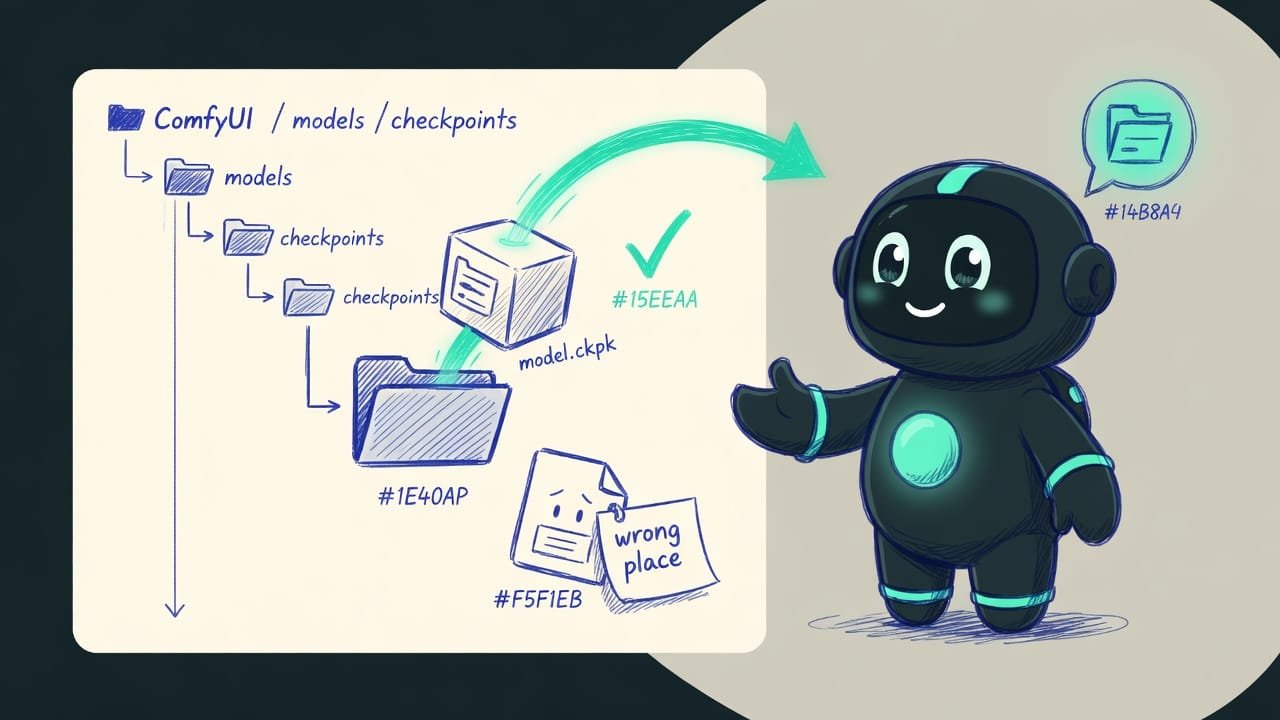
Тут спотикається кожен другий. Завантажив модель, кинув у випадкову папку, відкрив ComfyUI — а список порожній. І ніякої магії: програма шукає чекпоїнти в одному-єдиному місці.
Всередині папки ComfyUI є каталог models, а в ньому — checkpoints. Ось туди й їде файл моделі. Поклав, оновив список в інтерфейсі — і кухар зʼявився у випадному меню. Все.
ComfyUI/
models/
checkpoints/   - сюди кладеш завантажений файл чекпоїнта
loras/         - сюди лори та стилі-надбудови
vae/           - сюди окремі VAE, якщо модель їх просить
Де завантажити моделі та на що дивитися
Моделі лежать на спеціальних майданчиках-каталогах: заходиш, гортаєш приклади, завантажуєш кухаря, що сподобався. Але брати наосліп — так собі ідея. Тримай в голові три речі.
- Джерело. Бери моделі з відомих, перевірених майданчиків. Випадковий файл з чату або за мутним посиланням — це і ризик для компʼютера, і шанс потягнути «битого» кухаря.
- Приклади робіт. На сторінці моделі майже завжди є галерея. Погортай — і відразу зрозумієш характер: тягне в реалізм, в аніме або в живопис.
- Ліцензія. У кожної моделі свої умови. Одні можна крутити як завгодно, включно з продажем картинок. Інші — тільки для себе. Зібрався заробляти на результаті? Прочитай ліцензію заздалегідь.
Приклад з життя: як вибрати модель під задачу
Робиш обкладинки для свого телеграм-каналу про каву. Потрібні теплі, живі фото чашок і зерен. Новачок ставить першу-ліпшу модель — а це виявився аніме-кухар, — пише простирадло про «реалістичне фото, мʼяке світло, 8к» і отримує мальовану чашку з великими очима. Психує, звинувачує ComfyUI.
А той, хто розібрався, робить навпаки. Спочатку підбирає кухаря під задачу — фотореалістичну модель. Кладе файл у потрібну папку. Вибирає її у списку. І тільки потім сідає за промпт. Картинка виходить з першого-другого заходу.
- Виріши, який стиль потрібен: фото, аніме або живопис.
- Завантаж відповідний чекпоїнт з перевіреного майданчика (погортай приклади).
- Поклади файл у папку ComfyUI/models/checkpoints
- Онови список в інтерфейсі та вибери модель у вузлі завантаження чекпоїнта.
- Тільки тепер пиши промпт — і запускай генерацію.
Часті помилки новачка з чекпоїнтами
- Забути про модель. Без вибраного чекпоїнта ComfyUI не працює — це не баг, так задумано.
- Покласти файл не туди. Тільки
models/checkpoints. У будь-якій іншій папці програма його не побачить. - Не оновити список. Скинув файл, поки програма запущена, — тисни оновлення або перезапусти, інакше модель не зʼявиться.
- Лікувати промптом не ту модель. Аніме-кухар не стане фотографом від слова «реалістично». Спочатку модель, потім слова.
- Ставити найважчу модель на слабку відеокарту. Буде виснути та падати. Під скромне залізо — модель легшу.
- Завантажувати все підряд. Десятки чекпоїнтів «про всяк випадок» забʼють диск і більше нічого. Два-три робочих — і вистачить.
TL;DR - если коротко
- Чекпоїнт — це і є «мозок» генерації: файл з навченою нейромережею. Немає чекпоїнта — ComfyUI не намалює нічого.
- Стиль вирішує модель, а не лише промпт: один чекпоїнт тягне у фото, інший в аніме, третій у живопис.
- Файл кладеш суворо в models/checkpoints. Промахнувся папкою — і в списку порожньо.
- Вага файлу = апетит до VRAM: важка модель малює чистіше, але вимагає потужнішу відеокарту.
- Завантажуй лише з перевірених майданчиків і читай ліцензію — не кожну картинку потім можна продати.
- Достатньо двох-трьох робочих моделей. Сотня чекпоїнтів «про всяк випадок» лише забʼє диск.