ComfyUI Checkpoints und Modelle: Wie man sie wählt und wo man sie ablegt
Ohne Modell ist ComfyUI nur eine hübsche Box mit Kabeln – und sonst nichts
Was ein ComfyUI Checkpoint ist, wie sich Modelle in Stil und Größe unterscheiden, wohin Dateien in models/checkpoints gehören, wie man ein Modell für eine Aufgabe auswählt und wo man sie herunterlädt.
Was ein Checkpoint ist – einfach erklärt
Stell dir vor, ComfyUI ist eine Küche. Herd, Töpfe, Messer, schön angeordnete Kabel-Rezepte. Alles glänzt. Aber du kannst nichts kochen. Weißt du, warum? Kein Koch.
In der Welt von ComfyUI arbeitet ein Checkpoint Ein Checkpoint ist eine Datei mit einem trainierten neuronalen Netz zur Bildgenerierung. Darin sind die „Kenntnisse“ des Modells über das Aussehen von Objekten, Stilen und Texturen gespeichert. Er verwandelt deinen Text in ein Bild. als solcher Koch. Das ist eine Datei, in der ein trainiertes neuronales Netz lebt – all sein Wissen aus Millionen von Bildern. Hast du den Koch geladen, erwacht die Küche zum Leben, du kannst jedes Gericht bestellen. Hast du ihn nicht geladen, stehst du über einem leeren Topf und fragst dich, was schiefgelaufen ist.

Warum das Modell alles entscheidet (und was das mit deinen Fehlern zu tun hat)
Der häufigste Schmerz eines Anfängers klingt vertraut: „ComfyUI heruntergeladen, alles installiert, klicke – Fehler.“ Oder: „Ich generiere immer dasselbe, aber es kommt nur Mist dabei raus.“ In neun von zehn Fällen sind die Kabel und der Prompt nicht schuld. Das Modell ist schuld:
- das Modell ist nicht ausgewählt oder die Datei liegt nicht am richtigen Ort – ComfyUI sieht sie einfach nicht;
- das Modell ist nicht für die Aufgabe geeignet – du fragst nach einem saftigen Foto, aber in der Küche steht ein Anime-Koch, und der zeichnet brav Anime;
- das Modell ist zu schwer für deine Grafikkarte – alles hängt oder stürzt mit einem Speicherfehler ab.
Hast du die Modelle verstanden, hörst du auf, mit dem Programm zu kämpfen, und fängst an, es zu nutzen. Stil, Qualität, Geschwindigkeit und sogar die Frage, ob es überhaupt „läuft“ – all das entscheidet die Wahl des Checkpoints. Jetzt erkläre ich es dir Schritt für Schritt.
Was in einem Checkpoint steckt
Ein Checkpoint ist ein Koch mit spezifischer Erfahrung. Einer hat sein ganzes Leben lang Essen für Hochglanzmagazine fotografiert – ein Meister des Fotorealismus. Ein anderer hat Comics gezeichnet – bei ihm kommt alles im Anime-Stil heraus. Ein dritter hat mit Öl gemalt – dabei entstehen Gemälde. Sie wurden auf unterschiedlichen Bildersätzen trainiert, daher hat jeder seinen eigenen Charakter.
Gib drei Checkpoints eine Anfrage – „Mädchen im roten Mantel auf einer Herbststraße“ – und du erhältst drei verschiedene Bilder. Einer zeichnet ein Foto. Der zweite – eine Szene aus einem Anime. Der dritte – ein Aquarell. Der Prompt ist derselbe. Der Koch ist anders. Das ist die ganze Magie.
Welche ComfyUI-Modelle es gibt
Wir tauchen nicht in technische Generationen ein – das ist am Anfang unnötiger Lärm. Es reicht, drei einfache Unterteilungen im Kopf zu behalten.
Modelle nach Stil: Foto, Anime, Kunst
- Fotorealistisch – Bilder wie echte Fotos: Menschen, Essen, Interieurs, Natur.
- Stilisiert (Anime, Cartoon, Comic) – gezeichnete Bilder mit klaren Linien und satten Farben.
- Künstlerisch – Malerei, Aquarell, Konzeptkunst, „wie von einem Künstler gemalt“.
Modelle nach Gewicht und VRAM-Bedarf
Ein Checkpoint ist eine Datei, und sie wiegt ordentlich: normalerweise von ein paar bis zu mehreren Gigabyte. Je neuer und leistungsfähiger das Modell, desto schwerer die Datei und desto mehr VRAM VRAM (Video Random Access Memory) – der Speicher der Grafikkarte. Hier wird das Modell während der Generierung geladen. Passt das Modell nicht hinein, verlangsamt sich ComfyUI oder stürzt mit einem Speichermangel-Fehler ab. benötigt es. Ein schwerer Koch kocht besser, aber er braucht auch eine geräumigere Küche.
Modelle nach „Basis“ (Familie)
Modelle basieren auf verschiedenen Grund-Engines – sie werden Familien oder Basen genannt. Das ist aus einem Grund wichtig für dich: Erweiterungen müssen von derselben Basis stammen wie der Checkpoint. LoRAs, Stile und andere Add-ons für eine Basis werden sich nicht mit einer anderen vertragen. Merke dir das Prinzip, die spezifischen Familiennamen wählst du später je nach Aufgabe aus.
- Läuft fast überall – selbst auf einer bescheidenen Grafikkarte.
- Rechnet schnell – Bild in Sekunden, praktisch zum Ausprobieren von Ideen.
- Kleine Datei – schnell heruntergeladen und belegt nicht viel Speicherplatz.
- Höhere Qualität – mehr Details, sauberere Hände und Gesichter.
- Liest die Anfrage genauer – trifft präziser das, was du beschrieben hast.
- Benötigt eine leistungsstarke Grafikkarte – auf einer schwachen wird es hängen oder abstürzen.
Wohin das Modell gehört, damit ComfyUI es sieht
Hier stolpert jeder Zweite. Modell heruntergeladen, in einen zufälligen Ordner geworfen, ComfyUI geöffnet – und die Liste ist leer. Keine Magie: Das Programm sucht Checkpoints an einem einzigen Ort.
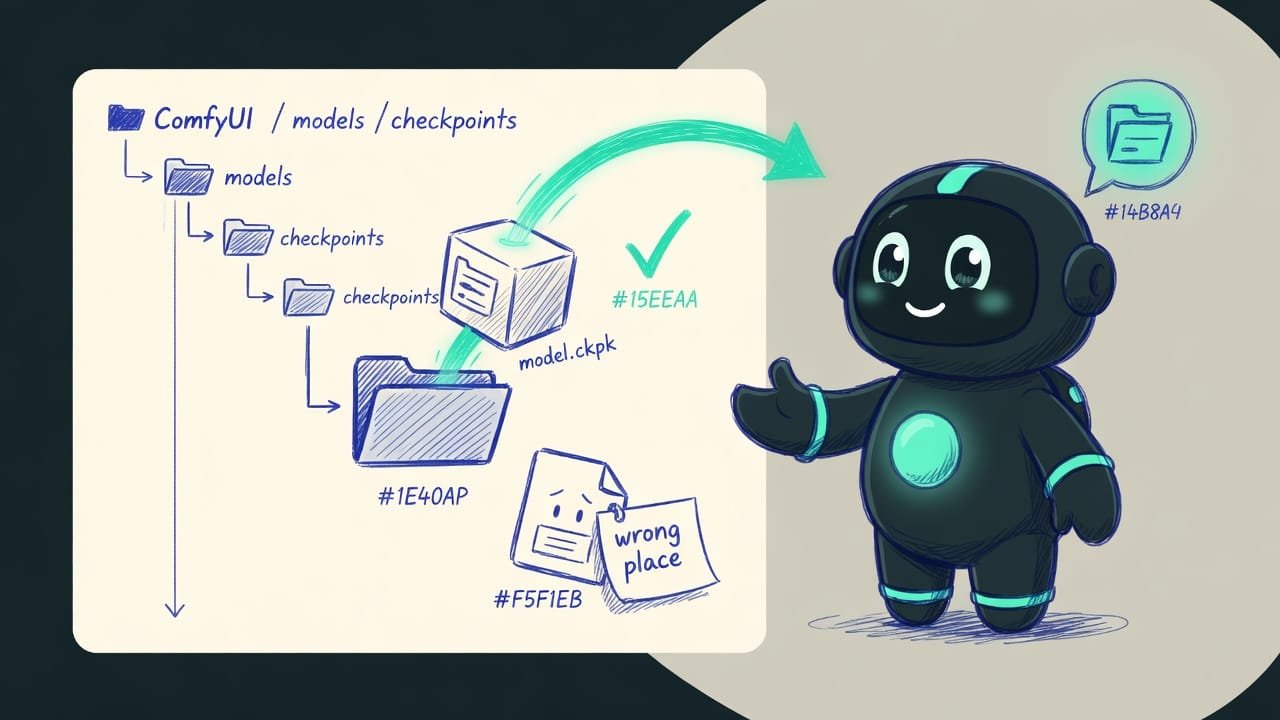
Innerhalb des ComfyUI-Ordners gibt es ein Verzeichnis models, und darin – checkpoints. Genau dorthin gehört die Modelldatei. Abgelegt, die Liste in der Oberfläche aktualisiert – und der Koch erscheint im Dropdown-Menü. Das war’s.
ComfyUI/
models/
checkpoints/   - hier legst du die heruntergeladene Checkpoint-Datei ab
loras/         - hier LoRAs und Stil-Add-ons
vae/           - hier separate VAEs, falls das Modell sie benötigt
Wo man Modelle herunterlädt und worauf man achten sollte
Modelle findest du auf speziellen Plattformen und in Katalogen: Du gehst rein, blätterst durch Beispiele, lädst den Koch herunter, der dir gefällt. Aber blind zugreifen ist keine gute Idee. Behalte drei Dinge im Kopf.
- Quelle. Nimm Modelle von bekannten, vertrauenswürdigen Plattformen. Eine zufällige Datei aus einem Chat oder über einen dubiosen Link birgt sowohl ein Risiko für den Computer als auch die Chance, einen „kaputten“ Koch zu erwischen.
- Arbeitsbeispiele. Auf der Modellseite gibt es fast immer eine Galerie. Blättere durch – und du verstehst sofort den Charakter: tendiert es zu Realismus, Anime oder Malerei.
- Lizenz. Jedes Modell hat seine eigenen Bedingungen. Einige können beliebig verwendet werden, einschließlich des Verkaufs von Bildern. Andere nur für den persönlichen Gebrauch. Willst du mit den Ergebnissen Geld verdienen? Lies die Lizenz im Voraus.
Praxisbeispiel: Wie man ein Modell für eine Aufgabe auswählt
Du erstellst Cover für deinen Telegram-Kanal über Kaffee. Du brauchst warme, lebendige Fotos von Tassen und Bohnen. Ein Anfänger nimmt das erstbeste Modell – und es stellt sich heraus, dass es ein Anime-Koch ist –, schreibt einen Roman über „realistisches Foto, weiches Licht, 8k“ und erhält eine gezeichnete Tasse mit großen Augen. Er flippt aus und gibt ComfyUI die Schuld.
Wer es verstanden hat, macht es andersherum. Zuerst wählt er den Koch passend zur Aufgabe – ein fotorealistisches Modell. Legt die Datei in den richtigen Ordner. Wählt sie in der Liste aus. Und erst dann setzt er sich an den Prompt. Das Bild kommt beim ersten oder zweiten Versuch heraus.
- Entscheide, welcher Stil benötigt wird: Foto, Anime oder Malerei.
- Lade einen passenden Checkpoint von einer vertrauenswürdigen Plattform herunter (blättere durch Beispiele).
- Lege die Datei in den Ordner ComfyUI/models/checkpoints.
- Aktualisiere die Liste in der Oberfläche und wähle das Modell in der Checkpoint-Lade-Node aus.
- Erst jetzt schreibst du den Prompt – und startest die Generierung.
Häufige Anfängerfehler bei Checkpoints
- Das Modell vergessen. Ohne ausgewählten Checkpoint funktioniert ComfyUI nicht – das ist kein Bug, sondern Absicht.
- Die Datei falsch ablegen. Nur in
models/checkpoints. In jedem anderen Ordner wird das Programm sie nicht sehen. - Die Liste nicht aktualisieren. Wenn du die Datei bei laufendem Programm abgelegt hast – klicke auf Aktualisieren oder starte neu, sonst erscheint das Modell nicht.
- Das falsche Modell mit dem Prompt kurieren wollen. Ein Anime-Koch wird nicht zum Fotografen, nur weil du „realistisch“ sagst. Zuerst das Modell, dann die Worte.
- Das schwerste Modell auf eine schwache Grafikkarte laden. Es wird hängen und abstürzen. Für bescheidene Hardware – ein leichteres Modell.
- Alles wahllos herunterladen. Dutzende von Checkpoints „für alle Fälle“ füllen die Festplatte und sonst nichts. Zwei bis drei funktionierende – und das reicht.
TL;DR - если коротко
- Ein Checkpoint ist das „Gehirn“ der Generierung: eine Datei mit einem trainierten neuronalen Netz. Ohne Checkpoint zeichnet ComfyUI nichts.
- Der Stil wird vom Modell bestimmt, nicht nur vom Prompt: Ein Checkpoint tendiert zu Fotos, ein anderer zu Anime, ein dritter zur Malerei.
- Die Datei legst du strikt in models/checkpoints ab. Falscher Ordner – und die Liste ist leer.
- Das Dateigewicht = VRAM-Hunger: Ein schweres Modell zeichnet sauberer, erfordert aber eine leistungsstärkere Grafikkarte.
- Lade nur von vertrauenswürdigen Plattformen herunter und lies die Lizenz – nicht jedes Bild darf später verkauft werden.
- Zwei bis drei funktionierende Modelle reichen. Hundert Checkpoints „für alle Fälle“ füllen nur die Festplatte.