Video und Animation in ComfyUI: wie du ein Bild zum Leben erweckst
Das Bild hat gelernt zu stehen. Jetzt bringen wir ihm das Laufen bei - und bezahlen das mit Zeit
Wie du in ComfyUI Videos machst, einfach erklärt: was Frames sind, woher die Bewegung kommt, wozu AnimateDiff und Videomodelle dienen und welche Hardware du für Animation wirklich brauchst.
Video in ComfyUI einfach erklärt
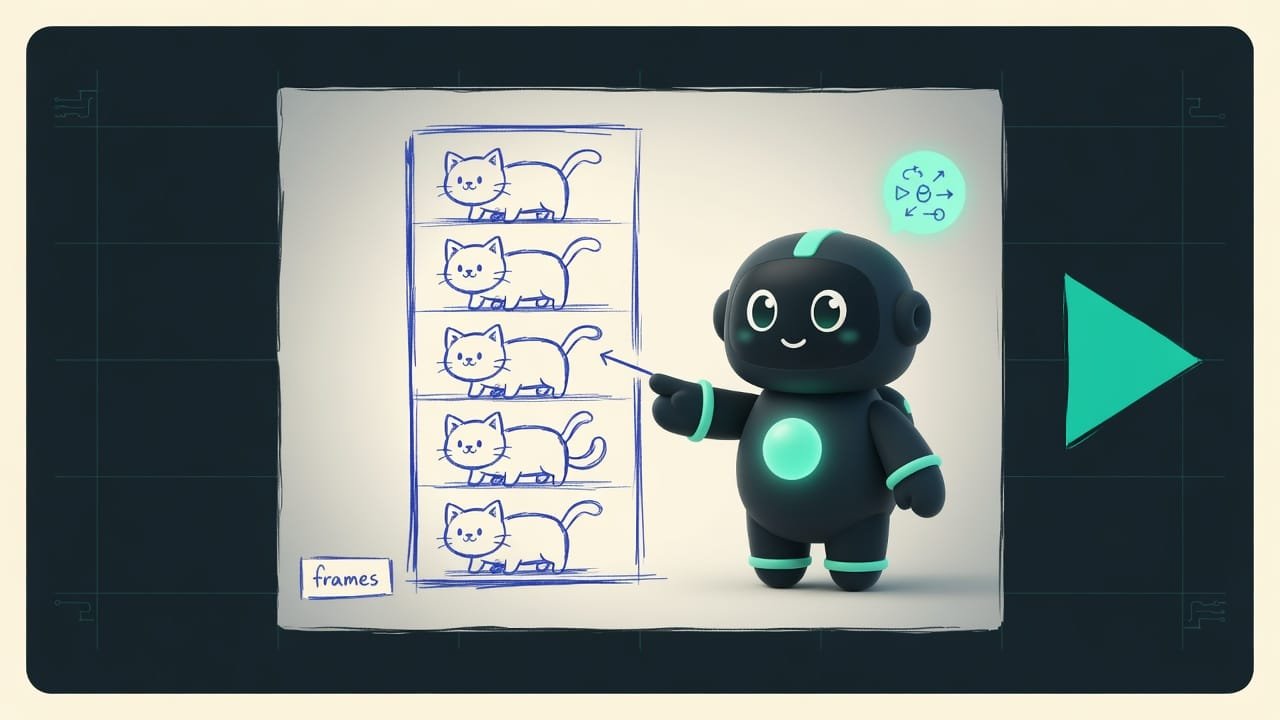
Erinnerst du dich an das Daumenkino aus deiner Kindheit? Du zeichnest ein Männchen in die Ecke der Seite, verschiebst Arm und Bein ein kleines bisschen, blätterst schnell durch - und das Männchen rennt. Genau das ist Video. Keine Magie: Video ist ein Stapel Bilder, die sehr schnell gezeigt werden, eines nach dem anderen.
Heißt: Damit ComfyUI dir ein Video ausspuckt, muss es nicht ein Bild zeichnen, sondern viele. Einen ganzen Stapel Frames. Und genau hier kommt der Hauptärger. Bitte die KI zehnmal, eine „Katze“ zu zeichnen - und du bekommst zehn verschiedene Katzen. Blätterst du durch, hast du statt flüssiger Bewegung ein zappeliges Kaleidoskop aus fremden Tieren.
Die ganze Aufgabe von Video in ComfyUI läuft also auf eins hinaus: benachbarte Frames fast gleich machen, damit sich nur das ändert, was sich bewegen soll. Es ist dieselbe Katze. Nur der Schwanz wackelt.
Warum du als Vibecoder Animation verstehen solltest
Du bist Vibecoder, kein Animator. Aber sobald du ein bewegtes Logo, einen kurzen Story-Clip oder einfach ein Bild zum Leben erwecken willst, läufst du direkt ins Thema Video. Das hier bewahrt dich vor Enttäuschung:
- du verstehst, warum Video so lange dauert, und denkst nicht, bei dir sei was kaputt;
- du kaufst dir keinen schwachen Rechner in der Hoffnung, darauf Videos zu rendern, und wirfst kein Geld aus dem Fenster;
- du bittest um Vernünftiges - ein paar Sekunden, nicht einen Hollywood-Blockbuster beim ersten Versuch;
- du ertrinkst nicht in Modellnamen, die schneller veralten, als du diese Lektion zu Ende liest.
Wie ComfyUI aus Frames ein Video macht
Frames: wir zeichnen nicht ein Bild, sondern einen Stapel
Ein normaler Workflow Workflow - ein Schema aus verbundenen Blöcken (Nodes) in ComfyUI, nach dem die Generierung abläuft: Modell geladen, Prompt eingegeben, Bild erhalten. in ComfyUI liefert ein Bild. Ein Video-Workflow liefert viele Frames in einem Durchlauf - meist einen kurzen Abschnitt, grob gesagt ein paar Sekunden. Du machst nicht direkt eine ganze Minute. Du machst ein kleines Stück und verlängerst es danach, falls nötig.
Warum so? Je mehr Frames, desto mehr Speicher und Zeit. Die Maschine behält den ganzen Stapel auf einmal im Kopf, damit die Frames miteinander harmonieren. Je länger der Stapel, desto schwerer fällt ihr das.
Bewegung: wer bringt den Frames bei, sich aneinander festzuhalten
Das Modell, das Bilder zeichnet, weiß nichts über Zeit. Ihm ist egal, was im vorherigen Frame war - es fängt jedes Mal bei einem leeren Blatt an. Deshalb fügt man dem Workflow eine eigene „Bewegungsschicht“ hinzu.
Der erste populäre Weg war historisch AnimateDiff AnimateDiff - eine Erweiterung für das normale Modell zur Bildgenerierung: fügt ein „Bewegungsmodul“ hinzu, das benachbarte Frames verknüpft, damit ein flüssiges Video entsteht und nicht eine Sammlung verschiedener Bilder. . Die Idee ist simpel: An das normale Bildmodell schnallt man ein eigenes „Bewegungsmodul“. Es schaut auf den ganzen Frame-Stapel auf einmal und sagt: „Hey, das ist alles eine Szene - haltet die Komposition, ändert nur das, was sich bewegen soll.“
Heute gibt es neben AnimateDiff auch moderne Videomodelle - sie wurden von Anfang an auf Videos trainiert, nicht auf einzelne Bilder. Bewegung verstehen sie „out of the box“ und liefern ein spürbar flüssigeres und stabileres Ergebnis. Namen und Versionen ändern sich buchstäblich jeden Monat, deshalb merk dir nicht die Namen, sondern das Prinzip:
Text-to-video oder image-to-video: womit anfangen
Video macht man üblicherweise auf zwei Wegen, und es lohnt sich, den Unterschied zu kennen:
- Aus Text (text-to-video): du schreibst einen Prompt - und bekommst einen Clip von null. Bequem, aber du hast weniger Kontrolle darüber, wie genau alles aussieht.
- Aus einem Bild (image-to-video): du gibst ein fertiges Bild vor - und das Modell erweckt es zum Leben, indem es Bewegung hinzufügt. Oft einfacher und berechenbarer: du weißt schon, wie der erste Frame aussieht.
Interpolation und Verlängerung: der letzte Feinschliff am Clip
Das rohe Ergebnis ist meist kurz und leicht ruckelig. Hier helfen zwei Kniffe, die dir ständig begegnen werden:
- Frame-Interpolation Frame-Interpolation - das Einfügen von Zwischenframes zwischen bereits fertigen, damit die Bewegung flüssiger wird: aus 12 Frames pro Sekunde werden 24. - die Maschine zeichnet zusätzliche Frames zwischen die fertigen, und das Video wird flüssiger, als wäre die Bildrate gestiegen.
- Verlängerung - wir nehmen den letzten Frame des fertigen Abschnitts und starten von dort einen neuen, sodass ein längerer Clip zusammengeklebt wird.
Welche Hardware du für Video in ComfyUI brauchst
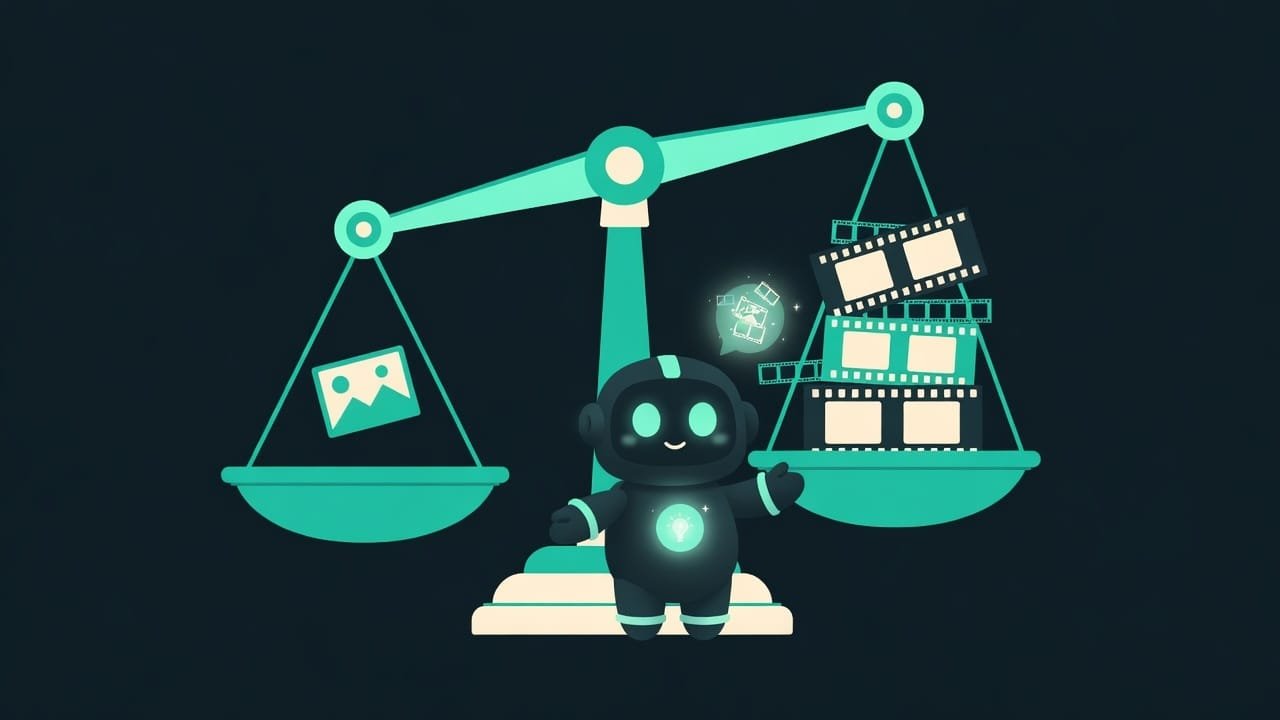
Und jetzt kommt das ehrliche Gespräch, wegen dem du diese Lektion liest. Video ist gefräßig. Sehr.
- Ein Bild kannst du auf fast jedem Gaming-Rechner drehen.
- Ein kurzer „erweck mein Bild zum Leben“-Clip ist der billigste und schnellste Einstieg ins Video.
- Du kannst auf Cloud-Diensten starten, ohne teure Hardware zu kaufen.
- Mit Interpolation und Verlängerung baust du aus kurzen Stücken einen ordentlichen Clip zusammen.
- Video will eine gute Grafikkarte - deutlich mehr Speicher als für Bilder.
- Warten heißt Minuten für ein paar Sekunden Clip, nicht Sekunden.
- Je länger und schärfer das Video, desto stärker wachsen die Ansprüche an Speicher und Zeit.
- Auf schwacher Hardware läufst du viel früher als bei Bildern ins „zu wenig Speicher“.
Beispiel: wie du ein Bild für die Story zum Leben erweckst
Du hast ein cooles Bild gemacht - eine Neon-Katze vor der Stadtkulisse - und willst, dass ihr für die Story die Augen leuchten und der Schwanz wackelt. Ein minutenlanger Zeichentrickfilm ist hier nicht nötig. Nötig ist was anderes: das fertige Bild nehmen, um leichte Bewegung bitten, ein paar Sekunden bekommen und bei Bedarf glätten und in Dauerschleife laufen lassen.
So stellst du so eine Aufgabe vernünftig. Das ist kein Code, sondern eine menschliche Aufgabenstellung - damit du nichts Unmögliches verlangst:
- Nimm ein fertiges Bild als Basis (image-to-video) und generiere den Clip nicht von null - das ist berechenbarer.
- Bitte um einen kurzen Abschnitt - ein paar Sekunden, nicht eine Minute. Die Länge baust du später aus.
- Beschreibe nur das, was sich bewegen soll: die Augen leuchten und der Schwanz wippt leicht. Der Rest soll unbewegt bleiben.
- Fang mit einer kleinen Frame-Größe an. Sieht es schön aus - dann erhöh die Schärfe.
- Den fertigen Abschnitt kannst du bei Bedarf per Interpolation glätten und für die Story als Endlosschleife speichern.
- Plane Minuten zum Warten ein - für Video ist das normal.
Häufige Fehler beim Generieren von Video
- Sofort einen langen Clip verlangen. Der Speicher geht aus, und warten wirst du eine Ewigkeit. Mach kurze Abschnitte und klebe sie zusammen.
- Beim ersten Versuch der maximalen Schärfe hinterherjagen. Bring erst eine ordentliche Bewegung bei kleiner Größe hin, dann erhöh die Qualität.
- Sekunden erwarten wie bei einem Bild. Video rechnet sich in Minuten - das ist kein Hänger, das ist Arbeit.
- Die Bewegung von allem auf einmal beschreiben. Je mehr sich bewegt, desto mehr Matsch. Beweg ein, zwei Elemente.
- Namen konkreter Modelle auswendig lernen. In einem Monat kommt ein neues. Halt dich ans Prinzip: Frames plus die Verbindung zwischen ihnen.
- Video auf schwacher Hardware starten und sich ärgern. Wenig Speicher - nimm die Cloud oder fang mit den leichtesten, kurzen Clips an.
TL;DR - если коротко
- Video ist einfach ganz viele Bilder hintereinander. Der ganze Trick: benachbarte Frames müssen sich ähneln, sonst wird aus Bewegung nur Geflacker.
- AnimateDiff und Videomodelle bringen ein „Gefühl für Bewegung“ in die Generierung - sie bringen benachbarten Frames bei, sich aneinander festzuhalten.
- Du generierst einen kurzen Abschnitt von ein paar Sekunden und verlängerst und glättest ihn erst danach.
- Zeichne keinen Clip von null - erwecke ein fertiges Bild zum Leben. Das ist berechenbarer.
- Video frisst um ein Vielfaches mehr Ressourcen als Bilder: eine stärkere Grafikkarte muss her, und warten heißt Minuten, nicht Sekunden.
- Die Modelle ändern sich jeden Monat - halt dich an die Prinzipien, nicht an die Namen.