ComfyUI auf dem PC installieren: 3 Wege für Einsteiger in 2026
Bring ComfyUI ohne Nervenzusammenbruch zum Laufen - und finde sofort raus, ob deine Grafikkarte mitspielt
ComfyUI von Grund auf installieren: Desktop-App, portable Version oder manuelle Installation. Wir klären VRAM-Anforderungen, schwache PCs, die Cloud und den ComfyUI Manager.
Was ist ComfyUI und warum solltest du es installieren
ComfyUI ist ein Programm, in dem du die Bildgenerierung aus Node-Bausteinen zusammensetzt, wie aus Lego-Teilen. Nur musst du es erst mal irgendwie auf den Rechner bekommen. Und genau hier hängen Einsteiger gerne fest. Auf der Webseite gibt es drei verschiedene Buttons. In Guides ist von „portablen Versionen“ die Rede. Und in den Kommentaren machen einem dann auch noch die Grafikkarten Angst.
Durchatmen. ComfyUI zu installieren ist wie in eine Wohnung einziehen. Du nimmst sie möbliert (Desktop-App - alles steht schon da). Oder mit gepacktem Umzugskarton (portable Version - entpacken und einziehen). Oder mit kahlen Wänden und richtest sie dir selbst ein (manuelle Installation). Es ist immer dieselbe Wohnung. Der einzige Unterschied ist, wie viel Aufwand du betreiben willst.
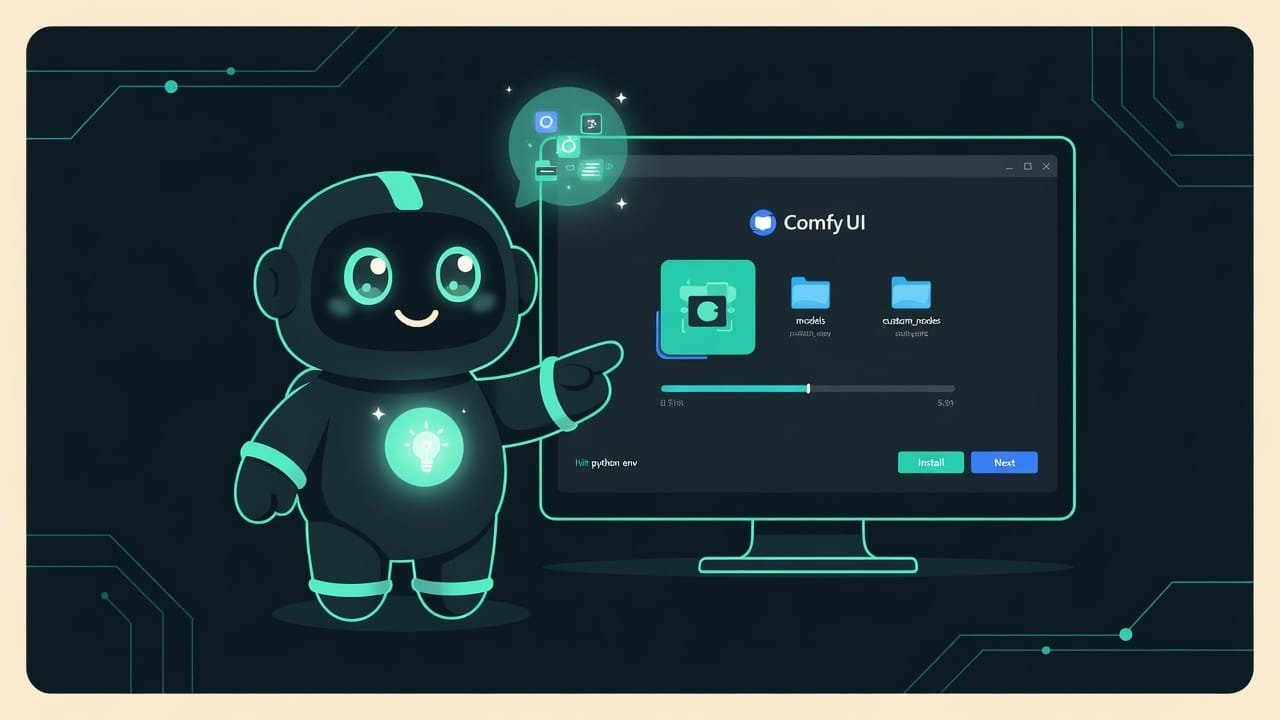
Warum die Installation schon die halbe Miete ist
Ganz einfach: 90 % des Leids mit ComfyUI passieren noch vor dem ersten Bild. Direkt bei der Installation. Schau selbst. Wenn du:
- verstehst, welcher Weg deiner ist, lädst du nicht eine Stunde lang das Falsche herunter;
- die Hardware vorher prüfst, fängst du dir keinen Frust nach dem Motto „bei allen läuft’s, nur bei mir nicht“ ein;
- gleich den ComfyUI Manager installierst, vergisst du das Dateien-von-Hand-durch-Ordner-Schieben für immer;
- dir die zwei wichtigsten Ordner merkst, hörst du auf zu raten „und wohin kommt jetzt dieses Modell?“.
Kurz gesagt: Zwanzig Minuten Verständnis jetzt sparen dir später ein paar Abende voller wütendem Gegoogel. Ein fairer Deal.
Welchen ComfyUI-Installationsweg solltest du wählen
Gehen wir die drei Varianten in einfachen Worten durch. Buttons auf der Webseite und Versionsnummern ändern sich mit der Zeit - halte dich also an den Sinn, nicht an konkrete Zahlen.
Desktop-App - die „Rundum-sorglos“-Variante
Die offizielle Desktop-App Eine Desktop-App ist ein ganz normales Programm, das du herunterlädst und wie jede andere Software installierst: Installer starten, ein paar Mal auf Weiter klicken - fertig. Drin steckt schon das passende Python samt aller Abhängigkeiten. installierst du wie jedes andere Programm. Installer heruntergeladen, ein paar Mal auf „Weiter“ geklickt, gestartet. Sie zieht sich alles Nötige unter der Haube selbst und aktualisiert sich per Knopfdruck. Für die erste Begegnung genau das Richtige.
Ein Detail: Die Desktop-Version läuft meist auf stabilen Versionen und hinkt den allerneuesten Features etwas hinterher. Aber für Einsteiger ist das sogar ein Plus - weniger unerwartete Überraschungen.
Portable Version - entpacken und läuft
Die portable Version Eine portable Version ist ein Archiv, in dem sowohl das Programm selbst als auch ein eigenes Python mit allen Bibliotheken stecken. Im System wird nichts installiert: Ordner entpacken und starten. ist ein Archiv. Du entpackst es in einen beliebigen Ordner und startest es über eine Start-Datei. Im System wird nichts „eingetragen“, du kannst es sogar auf einem USB-Stick haben. Dafür sind die Versionen hier frischer. Diese Variante ist vor allem etwas für Windows.
Manuelle Installation - selbst zusammenbauen
Hier lädst du den Code von Hand von GitHub und installierst die Abhängigkeiten über die Kommandozeile. Klingt erst mal etwas furchteinflößend, zugegeben. Im Gegenzug bekommst du aber maximale Kontrolle und die allerneuesten Versionen. Der Weg für alle, die gern herumbasteln oder schon per Du mit dem Terminal sind.
Nebenbei bringt dir die manuelle Installation bei, zu verstehen, was bei ComfyUI im Inneren steckt. Geht mal was kaputt, reparierst du es mit Verstand statt auf gut Glück. Aber das ist eher keine Aufgabe für den ersten Tag.
- Mit ein paar Klicks installiert - in die Kommandozeile musst du nicht.
- Alles Nötige steckt schon drin, also kannst du weniger kaputt machen.
- Die Desktop-Version aktualisiert sich per Knopfdruck, die portable lädst du einfach neu - fertig.
- Du musst dich mit dem Terminal anfreunden und verstehen, was du da genau eingibst.
- Du hältst Python- und Bibliotheksversionen selbst im Blick - ein Konflikt ist schnell passiert.
- Dafür gibt's maximal frische Features und volle Kontrolle über die Installation.
Systemanforderungen: welche Hardware brauchst du für ComfyUI
Der Hauptdarsteller ist hier die Grafikkarte und ihr Speicher. Bilder werden auf der Grafikkarte berechnet, nicht auf dem Prozessor. Deshalb entscheidet sie auch darüber, ob du 10 Sekunden oder 10 Minuten wartest.
Was ist VRAM und wie viel brauchst du davon
VRAM VRAM (Video-RAM) ist der Arbeitsspeicher der Grafikkarte selbst, getrennt vom normalen Arbeitsspeicher des PCs. Genau in ihn wird das Modell während der Generierung geladen. Je mehr davon, desto größere Modelle und Bilder schaffst du. ist der Speicher auf der Grafikkarte selbst. In ihn wird während der Arbeit das Modell geladen. Mehr Speicher heißt größere Modelle und größere Bilder, die du erstellst, ohne in den Fehler „nicht genug Speicher“ zu laufen.
Grobe Orientierung (die Zahlen schwanken, aber die Größenordnung stimmt):
- 8 GB VRAM und mehr - du atmest frei und schaffst die meisten beliebten Modelle.
- 4-6 GB - geht, aber mit Bedacht: kleinere Bilder, leichtere Modelle, geringeres Tempo.
- Weniger als 4 GB oder eine integrierte Grafik - technisch kann ComfyUI sich durch cleveres Auslagern kleinmachen. Aber das ist langsam, und für den Dauereinsatz lohnt sich diese Variante nicht.
NVIDIA-Karten sind der problemloseste Weg, auf sie ist alles in erster Linie zugeschnitten. Auf AMD und Mac geht es auch. Nur ist da etwas mehr Gefummel dabei.
Schwacher PC ist kein Urteil: Cloud und Speicher sparen
Keine starke Grafikkarte? Es gibt Auswege, und mehr als einen:
- Cloud-Dienste - du mietest dir stundenweise eine fremde Grafikkarte. ComfyUI läuft „im Internet“, und du öffnest es einfach im Browser.
- Speicherspar-Modus - ComfyUI lädt das Modell stückweise, um in den knappen VRAM zu passen. Langsamer, ja. Aber es läuft.
- Leichte Modelle und kleinere Bilder - senken den Speicherhunger drastisch.
ComfyUI Manager - der Store für Nodes und Modelle
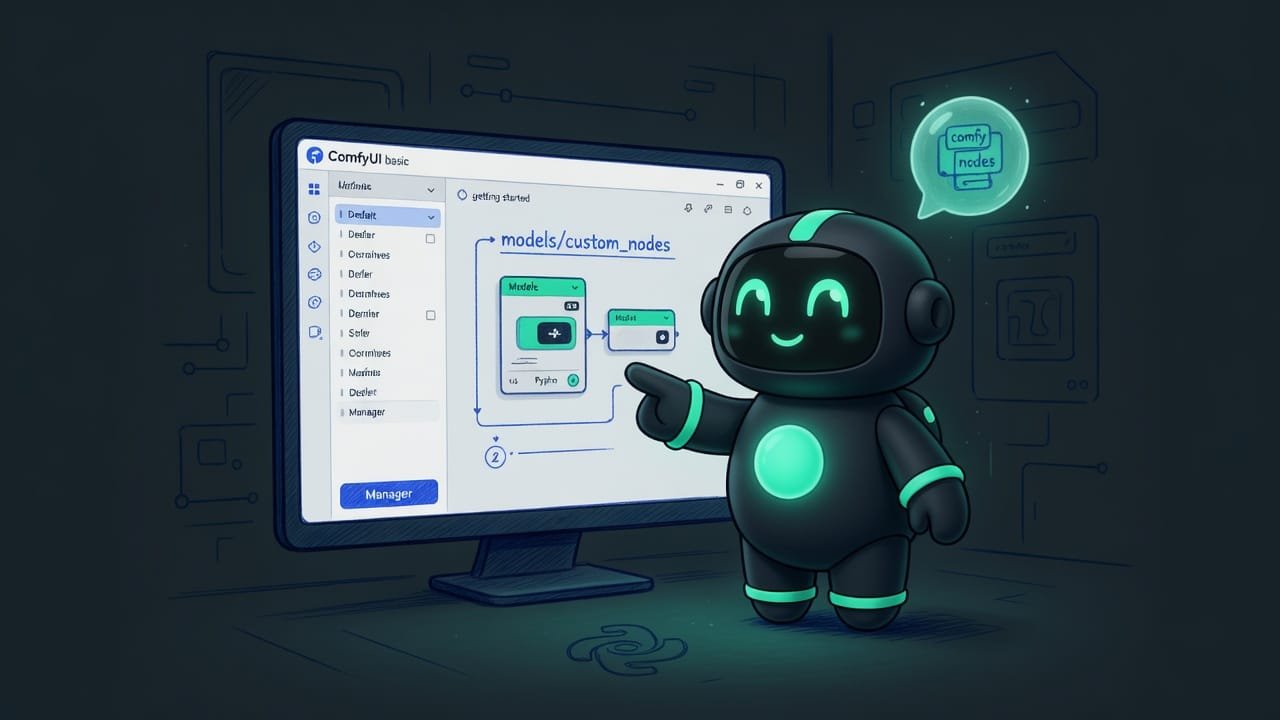
Gleich nach der Installation brauchst du den ComfyUI Manager Der ComfyUI Manager ist eine Erweiterung, die wie ein App Store innerhalb von ComfyUI funktioniert: Über den Manager-Button installierst du mit wenigen Klicks neue Nodes, aktualisierst sie und lädst Modelle nach, ohne von Hand in Ordnern zu wühlen. . In der Standardauslieferung ist er nicht enthalten - es ist eine separate Erweiterung. Aber ohne ihn wird das Einsteigerleben zur Qual - garantiert.
Wozu braucht man ihn überhaupt? Fast alle interessanten Workflows nutzen Custom Nodes Nodes (Knoten) sind genau die Bausteine, aus denen du dein Schema zusammensetzt. Die Basis-Nodes sind dabei, und Custom Nodes - zusätzliche Bausteine aus der Community - werden separat installiert. - zusätzliche Bausteine aus der Community. Ohne den Manager müsstest du sie von Hand über die Kommandozeile installieren. Mit ihm ist alles einfach: Manager öffnen, das Gewünschte über den Namen finden, auf „installieren“ klicken, neu starten - fertig. Er hilft dir auch beim Nachladen von Modellen.
Die Ordner models und custom_nodes: wohin mit Modellen und Nodes
Es gibt viele Ordner in ComfyUI, aber für Einsteiger sind genau zwei wichtig:
- models - hier kommen die Modelle rein. Drin gibt es Unterordner:
checkpoints(die großen Hauptmodelle),loras,vae,controlnetund weitere. Modell heruntergeladen - in den richtigen Unterordner gelegt. Mehr Magie steckt da nicht dahinter. - custom_nodes - hier landen die Custom Nodes. Normalerweise erledigt das der Manager für dich, aber zu wissen, wo sie wohnen, ist nützlich.
ComfyUI von Grund auf installieren: ein Schritt-für-Schritt-Beispiel
Nehmen wir an, du hast Windows und eine NVIDIA-Grafikkarte mit 8 GB. Hier ist der Ablauf, der dich fast garantiert bis zum ersten Bild bringt.
- Geh auf die offizielle ComfyUI-Webseite und lade die Desktop-App für dein System herunter.
- Starte den Installer, übernimm die Standardeinstellungen, warte bis zum Ende.
- Öffne ComfyUI - es sollte sich der Arbeitsbereich mit einem fertigen Standard-Schema laden.
- Installiere den ComfyUI Manager (über die Oberfläche selbst oder nach Anleitung auf seiner Seite) und starte das Programm neu.
- Lade ein einfaches Basis-Modell herunter und leg es in den Ordner models, in den Unterordner checkpoints.
- Wähle in der Node zum Laden des Modells die gerade hinzugefügte Datei aus.
- Klick auf Generierung starten und warte auf das erste Bild.
- Taucht ein Fehler wegen Speichermangels auf - verkleinere das Bild und versuch es erneut.
Häufige Fehler bei der ComfyUI-Installation
- Direkt in die manuelle Installation springen. Terminal aufgemacht, zehn Fehler gefangen, aufgegeben. Fang mit dem Desktop an, im Ernst.
- VRAM ignorieren. „Das größte Modell heruntergeladen“, und das passt nicht in die Grafikkarte. Prüf zuerst den Speicher.
- VRAM und Arbeitsspeicher verwechseln. Das sind verschiedene Dinge. Die Anforderungen meinen immer die Grafikkarte.
- Den ComfyUI Manager nicht installieren. Und sich dann wundern, warum fremde Schemata „rot“ sind und nichts installiert wird.
- Das Modell in den falschen Ordner legen. Datei ins Hauptverzeichnis geworfen - und ComfyUI „sieht“ sie nicht. Modelle gehören in models, in den richtigen Unterordner.
- Auf einem schwachen Rechner das schwerste Modell laden. Fang mit einem leichten an, arbeite dich ein, und skaliere erst danach hoch.
TL;DR - если коротко
- Drei Installationswege: die Desktop-App (einfacher geht's nicht), die portable Version (entpacken und los) und die manuelle Installation (für alle, die gern unter die Haube schauen).
- Alles hängt am VRAM - dem Speicher deiner Grafikkarte. 8 GB und mehr: atme tief durch. 4-6 GB: geht auch, nur etwas vorsichtiger.
- Keine Highend-Grafikkarte? Kein Drama. Es gibt Cloud-Dienste und Speicherspar-Modi - ComfyUI kann sich kleinmachen.
- Direkt nach der Installation kommt als Erstes der ComfyUI Manager - das ist der „App Store“ für Nodes und Modelle. Ohne ihn quälst du dich nur.
- Modelle schiebst du von Hand in den Ordner models, Nodes wohnen in custom_nodes. Wenn du dir diese zwei Ordner merkst, ist das schon die halbe Miete.