Встановлення ComfyUI на ПК: 3 способи для новачка у 2026
Постав ComfyUI без нервів - і одразу зрозумій, чи потягне твоя відеокарта
Встановлення ComfyUI з нуля: десктоп-застосунок, портативна збірка чи ручне встановлення. Розбираємо вимоги до VRAM, слабкий ПК, хмару та ComfyUI Manager.
Що таке ComfyUI і навіщо його ставити
ComfyUI - програма, де ти збираєш генерацію картинок із кубиків-нод, наче з деталей лего. Тільки спершу її треба якось поставити на комп. І ось тут новачок зазвичай зависає. На сайті три різні кнопки. У гайдах якісь «портативні збірки». А в коментарях ще й відеокартами лякають.
Видихни. Поставити ComfyUI - це наче заїхати в квартиру. Береш із готовими меблями (десктоп-застосунок - усе вже розставлено). Або з коробкою речей напоготові (портативна збірка - розпакував і живеш). Або з голими стінами і вмебльовуєш під себе (ручне встановлення). Квартира ж та сама. Різниця лише в тому, скільки ти готовий поморочитися.
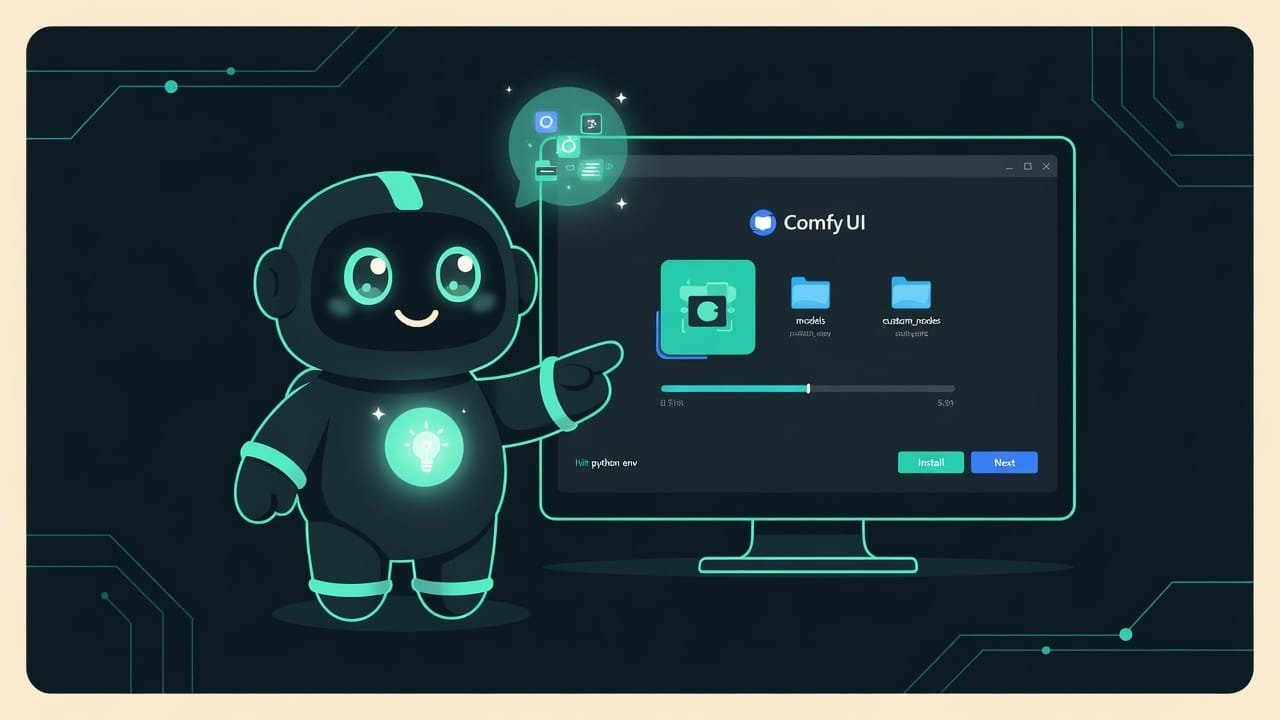
Чому встановлення - це половина успіху
Та тому що 90% страждань із ComfyUI трапляються ще до першої картинки. Прямо на встановленні. Дивись сам. Якщо ти:
- зрозумієш, який спосіб твій, - не завантажуватимеш годину не те;
- перевіриш залізо заздалегідь - не зловиш образу в дусі «у всіх працює, а в мене ні»;
- одразу поставиш ComfyUI Manager - забудеш про ручне тягання файлів по папках;
- запамʼятаєш дві головні папки - перестанеш гадати, «ну і куди ж класти цю модель».
Коротше так. Двадцять хвилин на розуміння зараз заощаджують пару вечорів злого ґуґлення потім. Чесний розмін.
Який спосіб встановлення ComfyUI обрати
Пройдімося по трьох варіантах простими словами. Кнопки на сайті та номери версій із часом змінюються - тож тримайся суті, а не конкретних цифр.
Десктоп-застосунок - варіант «усе включено»
Офіційний десктоп-застосунок Десктоп-застосунок - звичайна програма, яку ти завантажуєш і ставиш як будь-який софт: запустив інсталятор, понатискав Далі - готово. Усередині вже зашитий потрібний Python і всі залежності. ставиться як будь-яка програма. Завантажив інсталятор, понатискав «Далі», запустив. Воно само підтягує все, що треба під капотом, і оновлюється однією кнопкою. Для першого знайомства - те, що треба.
Один нюанс: десктоп зазвичай іде на стабільних версіях і трохи відстає від найсвіжіших фішок. Але для новачка це навіть плюс - менше несподіваних сюрпризів.
Портативна збірка - розпакував і працює
Портативна збірка Портативна збірка - архів, усередині якого лежить і сама програма, і окремий Python з усіма бібліотеками. У систему нічого не ставиться: розпакував папку і запускаєш. - це архів. Розпаковуєш його в будь-яку папку і запускаєш файлом-стартером. У систему нічого не «прописується», можна тримати хоч на флешці. Зате версії тут свіжіші. Варіант здебільшого про Windows.
Ручне встановлення - збери сам
А тут ти руками завантажуєш код із GitHub і ставиш залежності через командний рядок. Звучить трохи лячно, згоден. Але натомість - максимум контролю і найсвіжіші версії. Шлях для тих, хто не проти покопирсатися або вже на «ти» з терміналом.
Заразом ручне встановлення вчить розуміти, що в ComfyUI всередині. Зламається щось - чинитимеш усвідомлено, а не навмання. Але це вже задачка не для першого дня.
- Ставиться за пару кліків - у командний рядок лізти не треба.
- Усе потрібне вже всередині, тож менше шансів щось зламати.
- Десктоп оновлюється кнопкою, портативну - просто завантажив нову і все.
- Треба дружити з терміналом і розуміти, що саме ти вводиш.
- Сам стежиш за версіями Python і бібліотек - конфлікт ловиться на раз.
- Зате максимум свіжих фіч і повний контроль над збіркою.
Системні вимоги: яке залізо потрібне для ComfyUI
Головний герой тут - відеокарта та її памʼять. Картинки рахуються саме на відеокарті, а не на процесорі. Тому вона й вирішує: чекатимеш ти 10 секунд чи 10 хвилин.
Що таке VRAM і скільки її треба
VRAM VRAM (video RAM) - оперативна памʼять самої відеокарти, окрема від звичайної оперативки компа. Саме в неї завантажується модель під час генерації. Чим її більше, тим більші моделі й картинки ти потягнеш. - це памʼять на самій відеокарті. У неї під час роботи завантажується модель. Більше памʼяті - крупніші моделі й більші картинки, які ти робиш, не впираючись в помилку «не вистачило памʼяті».
Грубий орієнтир (цифри плавають, але порядок такий):
- 8 ГБ VRAM і більше - дихаєш вільно, тягнеш більшість популярних моделей.
- 4-6 ГБ - працювати можна, але з оглядкою: картинки менші, моделі легші, швидкість нижча.
- Менше 4 ГБ або вбудована графіка - технічно ComfyUI вміє стискатися завдяки розумному вивантаженню. Але це повільно, і для постійної роботи такий варіант себе не виправдовує.
Карти NVIDIA - найбезпроблемніший шлях, під них усе заточено в першу чергу. На AMD і Mac теж можна. Просто мороки буде більше.
Слабкий ПК - не вирок: хмара й економія памʼяті
Немає потужної відеокарти? Виходи є, і не один:
- Хмарні сервіси - орендуєш чужу відеокарту по годинах. ComfyUI крутиться «в інтернеті», а ти просто відкриваєш його в браузері.
- Режим економії памʼяті - ComfyUI підвантажує модель частинами, щоб влізти у скромну VRAM. Повільніше, так. Але працює.
- Легкі моделі й менші картинки - різко знижують апетит до памʼяті.
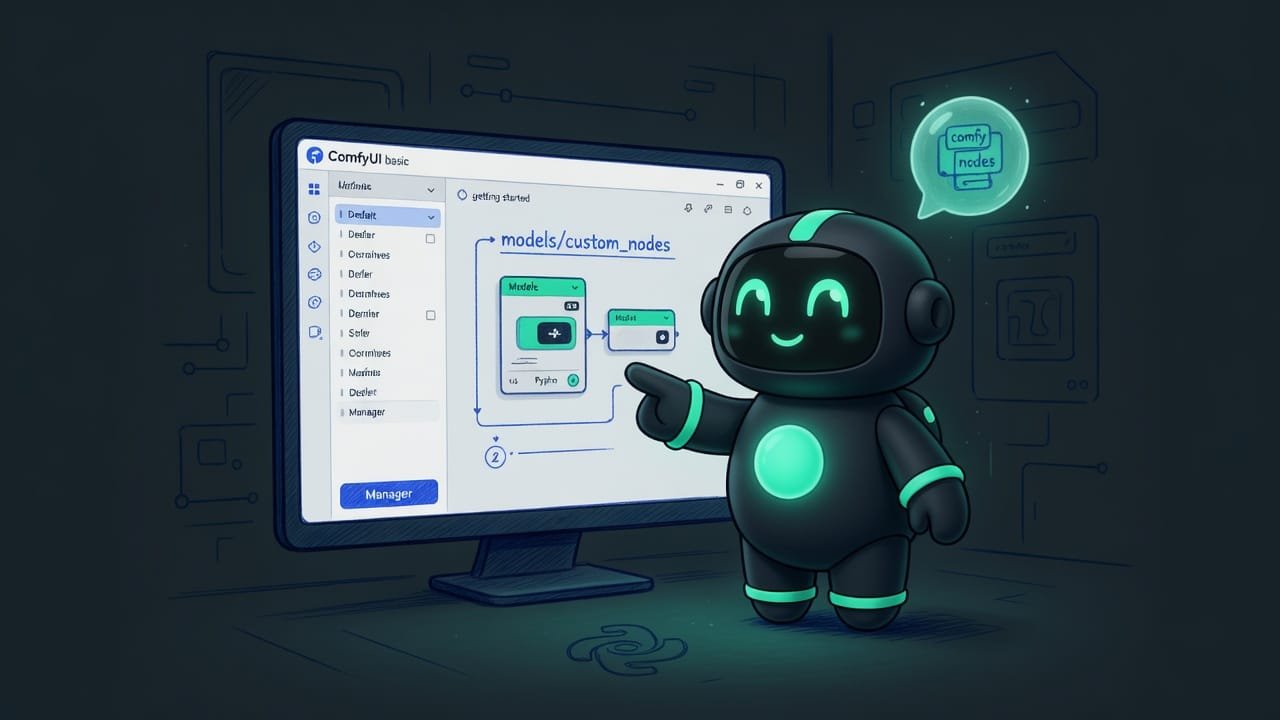
ComfyUI Manager - магазин нод і моделей
Одразу після встановлення тобі знадобиться ComfyUI Manager ComfyUI Manager - доповнення, що працює як магазин застосунків усередині ComfyUI: через кнопку Manager ти за пару кліків ставиш нові ноди, оновлюєш їх і довантажуєш моделі, не копирсаючись у папках вручну. . У стандартну поставку він не входить - це окреме доповнення. Але без нього життя новачка перетворюється на біль, перевірено.
Навіщо він узагалі потрібен? Майже всі цікаві робочі схеми використовують кастомні ноди Ноди (вузли) - ті самі кубики, з яких ти збираєш схему. Базові йдуть у комплекті, а кастомні - додаткові кубики від спільноти - ставляться окремо. - додаткові кубики від спільноти. Без Manager їх довелося б ставити руками через командний рядок. А з ним усе просто: відкрив Manager, знайшов потрібне за назвою, натиснув «встановити», перезапустив - готово. Він же допомагає довантажувати моделі.
Папки models і custom_nodes: куди класти моделі й ноди
Папок усередині ComfyUI багато, але новачку важливі рівно дві:
- models - сюди кладуться моделі. Усередині є підпапки:
checkpoints(основні великі моделі),loras,vae,controlnetта інші. Завантажив модель - поклав у потрібну підпапку. Ось і вся премудрість. - custom_nodes - сюди ставляться кастомні ноди. Зазвичай за тебе це робить Manager, але знати, де вони живуть, корисно.
Встановлення ComfyUI з нуля: покроковий приклад
Припустімо, у тебе Windows і відеокарта NVIDIA на 8 ГБ. Ось порядок, який майже гарантовано доведе тебе до першої картинки.
- Зайди на офіційний сайт ComfyUI і завантаж десктоп-застосунок для своєї системи.
- Запусти інсталятор, погоджуйся зі стандартними налаштуваннями, дочекайся кінця.
- Відкрий ComfyUI - має завантажитися робоча область із готовою схемою за замовчуванням.
- Постав ComfyUI Manager (через сам інтерфейс або за інструкцією з його сторінки) і перезапусти програму.
- Завантаж одну базову модель і поклади її в папку models, у підпапку checkpoints.
- У ноді завантаження моделі вибери щойно доданий файл.
- Натисни запуск генерації і дочекайся першої картинки.
- Вискочила помилка про брак памʼяті - зменши розмір картинки і спробуй знову.
Часті помилки під час встановлення ComfyUI
- Одразу лізти в ручне встановлення. Відкрив термінал, зловив десять помилок, кинув. Почни з десктопа, серйозно.
- Ігнорувати VRAM. «Завантажив найбільшу модель», а вона у відеокарту не влазить. Спершу перевір памʼять.
- Плутати VRAM і оперативку. Це різні речі. Вимоги - завжди про відеокарту.
- Не ставити ComfyUI Manager. А потім дивуватися, чому чужі схеми «червоні» і нічого не ставиться.
- Класти модель не в ту папку. Кинув файл у корінь - і ComfyUI його «не бачить». Моделі йдуть у models, у потрібну підпапку.
- Завантажувати найважчу модель на слабкому компі. Почни з легкої, розберися, а вже потім масштабуйся.
TL;DR - если коротко
- Три способи встановлення: десктоп-застосунок (простіше нікуди), портативна збірка (розпакував - і поїхали) та ручне (для тих, хто любить покопирсатися).
- Усе впирається у VRAM - памʼять відеокарти. 8 ГБ і вище - дихай вільно. 4-6 ГБ - теж можна, просто акуратніше.
- Немає топової відеокарти? Не біда. Є хмарні сервіси та режими економії памʼяті - ComfyUI вміє стискатися.
- Найперше після встановлення став ComfyUI Manager - це «магазин застосунків» для нод і моделей. Без нього намучаєшся.
- Моделі руками кидаєш у папку models, ноди живуть у custom_nodes. Запамʼятав ці дві папки - вважай, півсправи зроблено.