Установка ComfyUI на ПК: 3 способа для новичка в 2026
Поставь ComfyUI без нервов - и сразу пойми, потянет ли твоя видеокарта
Установка ComfyUI с нуля: десктоп-приложение, портативная сборка или ручная установка. Разбираем требования к VRAM, слабый ПК, облако и ComfyUI Manager.
Что такое ComfyUI и зачем его ставить
ComfyUI - программа, где ты собираешь генерацию картинок из кубиков-нод, как из деталей лего. Только сначала её надо как-то поставить на комп. И вот тут новичок обычно зависает. На сайте три разные кнопки. В гайдах какие-то «портативные сборки». А в комментариях ещё и видеокартами пугают.
Выдохни. Поставить ComfyUI - это как заехать в квартиру. Берёшь с готовой мебелью (десктоп-приложение - всё уже расставлено). Или с коробкой вещей наготове (портативная сборка - распаковал и живёшь). Или с голыми стенами и обставляешь под себя (ручная установка). Квартира-то одна и та же. Разница только в том, сколько ты готов возиться.
Почему установка - это половина успеха
Да потому что 90% страданий с ComfyUI случаются ещё до первой картинки. Прямо на установке. Смотри сам. Если ты:
- поймёшь, какой способ твой, - не будешь час качать не то;
- проверишь железо заранее - не словишь то самое «у всех работает, а у меня нет»;
- сразу поставишь ComfyUI Manager - забудешь про ручное таскание файлов по папкам;
- запомнишь две главные папки - перестанешь гадать, «ну и куда же класть эту модель».
Короче так. Двадцать минут на понимание сейчас экономят пару вечеров злого гугления потом. Честный размен.
Какой способ установки ComfyUI выбрать
Пройдёмся по трём вариантам простыми словами. Кнопки на сайте и номера версий со временем меняются - так что держись смысла, а не конкретных цифр.
Десктоп-приложение - вариант «всё включено»
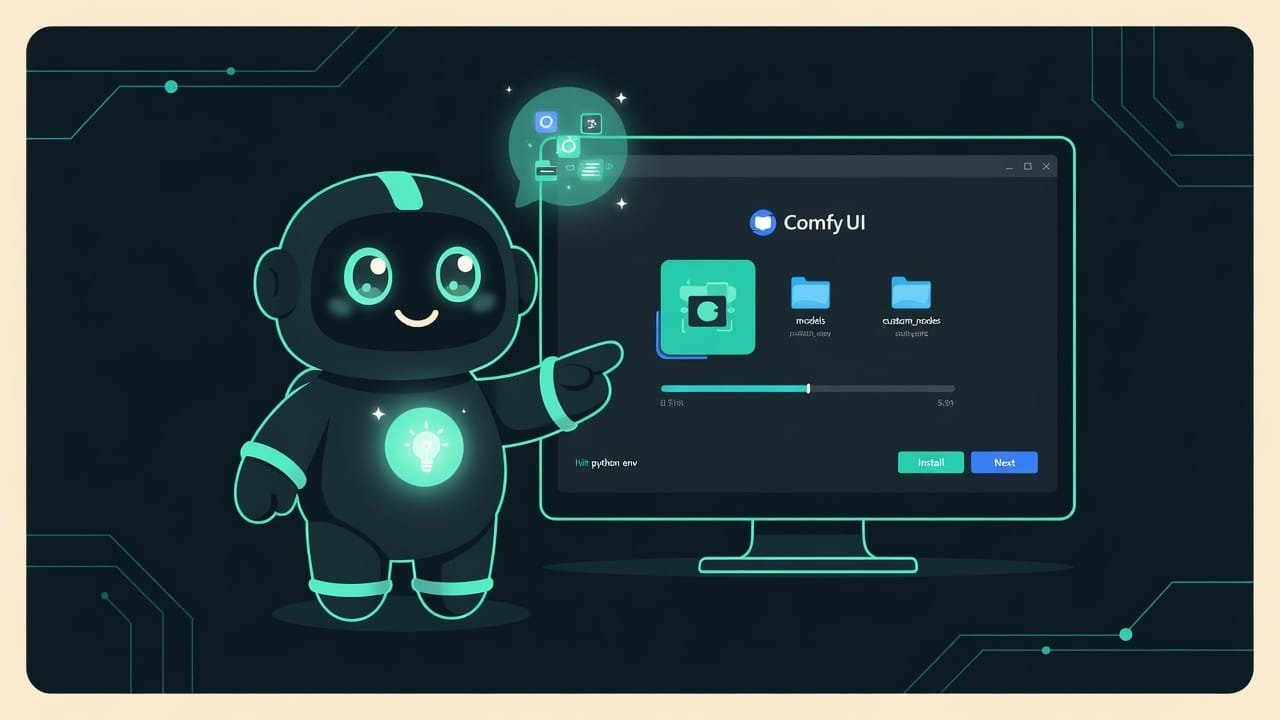
Официальное десктоп-приложение Десктоп-приложение - обычная программа, которую ты скачиваешь и ставишь как любой софт: запустил установщик, понажимал Далее - готово. Внутри уже зашит нужный Python и все зависимости. ставится как любая программа. Скачал установщик, понажимал «Далее», запустил. Оно само подтягивает всё, что нужно под капотом, и обновляется одной кнопкой. Для первого знакомства - то, что надо.
Один нюанс: десктоп обычно идёт на стабильных версиях и слегка отстаёт от самых свежих фишек. Но для новичка это даже плюс - меньше неожиданных сюрпризов.
Портативная сборка - распаковал и работает
Портативная сборка Портативная сборка - архив, внутри которого лежит и сама программа, и отдельный Python со всеми библиотеками. В систему ничего не ставится: распаковал папку и запускаешь. - это архив. Распаковываешь его в любую папку и запускаешь файлом-стартером. В систему ничего не «прописывается», можно держать хоть на флешке. Зато версии тут посвежее. Вариант в основном про Windows.
Ручная установка - собери сам
А тут ты руками качаешь код с GitHub и ставишь зависимости через командную строку. Звучит страшновато, согласен. Но взамен - максимум контроля и самые свежие версии. Путь для тех, кто не прочь поковыряться или уже на «ты» с терминалом.
Заодно ручная установка учит понимать, что у ComfyUI внутри. Сломается что-нибудь - будешь чинить осознанно, а не наугад. Но это уже задачка не для первого дня.
- Ставится в пару кликов - в командную строку лезть не надо.
- Всё нужное уже внутри, так что меньше шансов что-нибудь сломать.
- Десктоп обновляется кнопкой, а с портативной просто качаешь свежую сборку - и всё.
- Надо дружить с терминалом и понимать, что именно ты вводишь.
- Сам следишь за версиями Python и библиотек - конфликт ловится на раз.
- Зато максимум свежих фич и полный контроль над сборкой.
Системные требования: какое железо нужно для ComfyUI
Главный герой тут - видеокарта и её память. Картинки считаются именно на видеокарте, а не на процессоре. Поэтому она и решает: будешь ты ждать 10 секунд или 10 минут.
Что такое VRAM и сколько её нужно
VRAM VRAM (video RAM) - оперативная память самой видеокарты, отдельная от обычной оперативки компа. Именно в неё загружается модель во время генерации. Чем её больше, тем большие модели и картинки ты потянешь. - это память на самой видеокарте. В неё во время работы загружается модель. Больше памяти - крупнее модели и больше картинки, которые ты делаешь, не упираясь в ошибку «не хватило памяти».
Грубый ориентир (цифры плавают, но порядок такой):
- 8 ГБ VRAM и больше - дышишь свободно, тянешь большинство популярных моделей.
- 4-6 ГБ - работать можно, но с оглядкой: картинки поменьше, модели полегче, скорость пониже.
- Меньше 4 ГБ или встроенная графика - технически ComfyUI умеет ужиматься за счёт умной выгрузки. Но это медленно, и для постоянной работы такой вариант себя не оправдывает.
Карты NVIDIA - самый беспроблемный путь, под них всё заточено в первую очередь. На AMD и Mac тоже можно. Просто возни будет побольше.
Слабый ПК - не приговор: облако и экономия памяти
Нет мощной видеокарты? Выходы есть, и не один:
- Облачные сервисы - арендуешь чужую видеокарту по часам. ComfyUI крутится «в интернете», а ты просто открываешь его в браузере.
- Режим экономии памяти - ComfyUI подгружает модель частями, чтобы влезть в скромную VRAM. Медленнее, да. Но работает.
- Лёгкие модели и картинки поменьше - резко снижают аппетит к памяти.
ComfyUI Manager - магазин нод и моделей
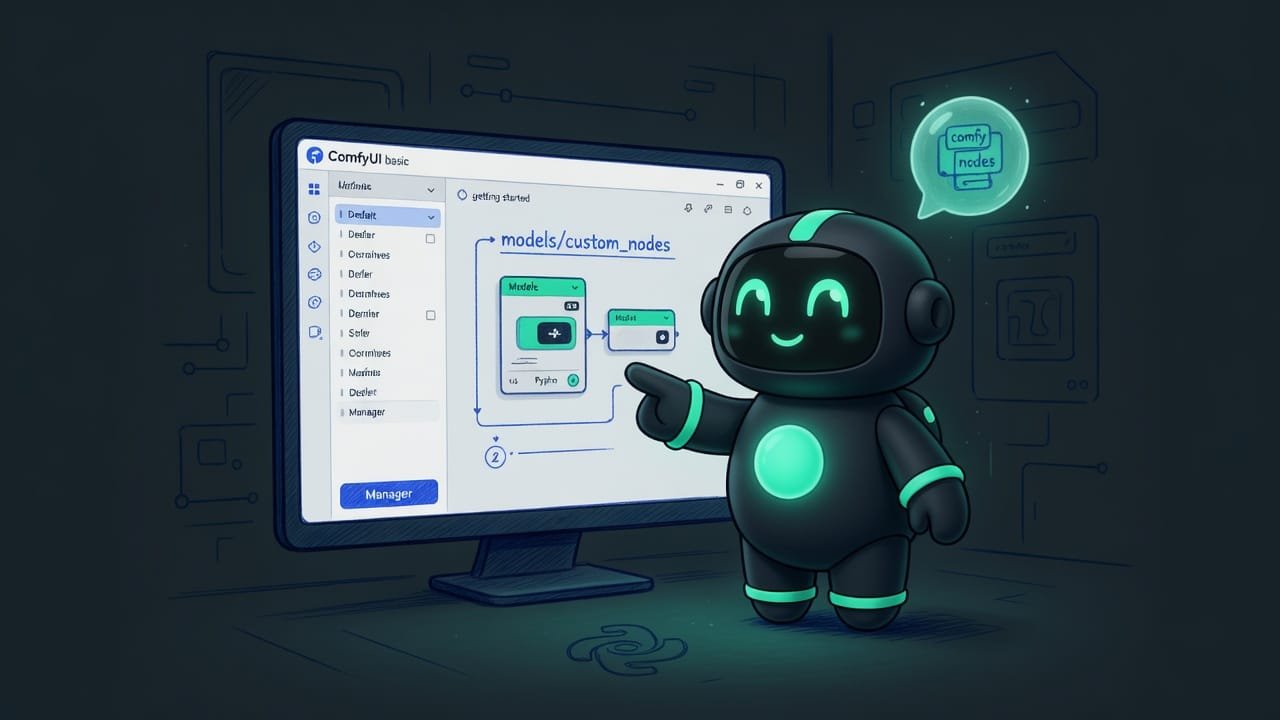
Сразу после установки тебе понадобится ComfyUI Manager ComfyUI Manager - дополнение, которое работает как магазин приложений внутри ComfyUI: через кнопку Manager ты в пару кликов ставишь новые ноды, обновляешь их и докачиваешь модели, не копаясь в папках вручную. . В стандартную поставку он не входит - это отдельное дополнение. Но без него жизнь новичка превращается в боль, проверено.
Зачем он вообще нужен? Почти все интересные рабочие схемы используют кастомные ноды Ноды (узлы) - те самые кубики, из которых ты собираешь схему. Базовые идут в комплекте, а кастомные - дополнительные кубики от сообщества - ставятся отдельно. - дополнительные кубики от сообщества. Без Manager их пришлось бы ставить руками через командную строку. А с ним всё просто: открыл Manager, нашёл нужное по названию, нажал «установить», перезапустил - готово. Он же помогает докачивать модели.
Папки models и custom_nodes: куда класть модели и ноды
Папок внутри ComfyUI много, но новичку важны ровно две:
- models - сюда кладутся модели. Внутри есть подпапки:
checkpoints(основные большие модели),loras,vae,controlnetи другие. Скачал модель - положил в нужную подпапку. Вот и вся премудрость. - custom_nodes - сюда ставятся кастомные ноды. Обычно за тебя это делает Manager, но знать, где они живут, полезно.
Установка ComfyUI с нуля: пошаговый пример
Допустим, у тебя Windows и видеокарта NVIDIA на 8 ГБ. Вот порядок, который почти гарантированно доведёт тебя до первой картинки.
- Зайди на официальный сайт ComfyUI и скачай десктоп-приложение для своей системы.
- Запусти установщик, соглашайся со стандартными настройками, дождись конца.
- Открой ComfyUI - должна загрузиться рабочая область с готовой схемой по умолчанию.
- Поставь ComfyUI Manager (через сам интерфейс или по инструкции с его страницы) и перезапусти программу.
- Скачай одну базовую модель и положи её в папку models, в подпапку checkpoints.
- В ноде загрузки модели выбери только что добавленный файл.
- Нажми запуск генерации и дождись первой картинки.
- Выскочила ошибка про нехватку памяти - уменьши размер картинки и попробуй снова.
Частые ошибки при установке ComfyUI
- Сразу лезть в ручную установку. Открыл терминал, словил десять ошибок, бросил. Начни с десктопа, серьёзно.
- Игнорировать VRAM. «Скачал самую большую модель», а она в видеокарту не влезает. Сначала проверь память.
- Путать VRAM и оперативку. Это разные вещи. Требования - всегда про видеокарту.
- Не ставить ComfyUI Manager. А потом удивляться, почему чужие схемы «красные» и ничего не ставится.
- Класть модель не в ту папку. Бросил файл в корень - и ComfyUI его «не видит». Модели идут в models, в нужную подпапку.
- Качать самую тяжёлую модель на слабом компе. Начни с лёгкой, разберись, а уже потом масштабируйся.
TL;DR - если коротко
- Три способа установки: десктоп-приложение (проще некуда), портативная сборка (распаковал - и поехали) и ручная (для тех, кто любит покопаться).
- Всё упирается в VRAM - память видеокарты. 8 ГБ и выше - дыши свободно. 4-6 ГБ - тоже можно, просто аккуратнее.
- Нет топовой видеокарты? Не беда. Есть облачные сервисы и режимы экономии памяти - ComfyUI умеет ужиматься.
- Первым делом после установки ставь ComfyUI Manager - это «магазин приложений» для нод и моделей. Без него намучаешься.
- Модели руками кидаешь в папку models, ноды живут в custom_nodes. Запомнил эти две папки - считай, полдела сделал.