ComfyUI beschleunigen und fertige Workflows für schwache Grafikkarten
Schluss mit fünf Minuten Warten und Node-Graphen von null aufbauen
Wie du ComfyUI auf einer schwachen Grafikkarte beschleunigst, einen fertigen Workflow direkt aus dem PNG ziehst, Node-Graphen in Communitys findest und fehlende Nodes per Knopfdruck über den ComfyUI Manager nachlädst.
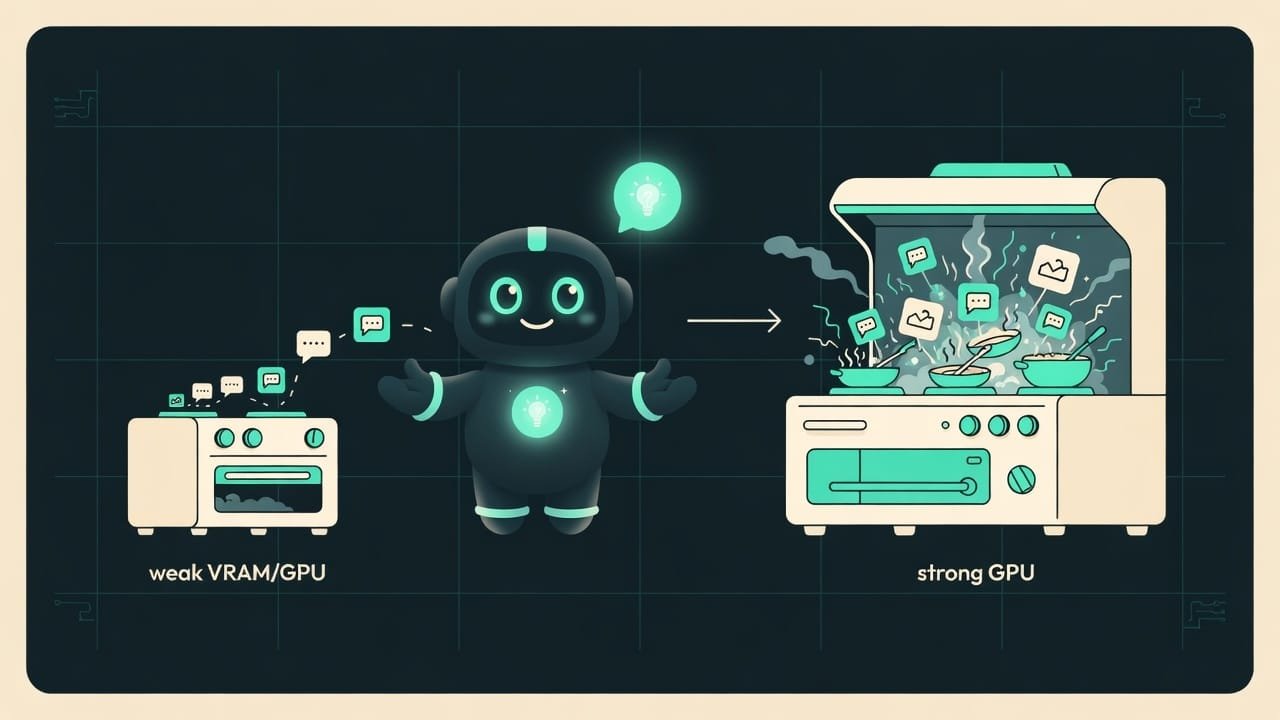
ComfyUI ist die Küche, die Grafikkarte ist der Herd
Ehrlich, der Vergleich passt. Um ein Bild zu kochen, müssen alle Zutaten - Modell, Prompt, Schritte - gleichzeitig auf den Herd passen. Die Größe des Herds, das ist dein VRAM VRAM ist der Videospeicher, der eigene Speicher der Grafikkarte. Genau dort wird das Modell während der Generierung geladen. Zu wenig VRAM und das Modell passt nicht komplett rein, dann muss man tricksen. . Großer Herd - du kochst schnell und viel. Kleiner Herd? Kochst du auch. Du legst die Zutaten eben nacheinander auf, und es dauert etwas länger.
Und jetzt die gute Nachricht. Die Küche musst du fast nie von null bauen. Fertige Workflows (das sind Graphen aus Nodes) haben andere Leute längst zusammengebaut. Und oft steckt so ein Graph direkt in einem Bild - du ziehst es in ComfyUI rein, und das ganze Rezept baut sich von selbst auf.
Warum sollte ein Vibecoder das überhaupt wissen
Du bist Vibecoder, kein Ingenieur. Du willst, dass es läuft und nicht nervt. Genau das liefern diese Tricks:
- eine Generierung, die nicht mit dem Fehler „kein Speicher“ abstürzt - direkt auf deinem Laptop;
- Ergebnis in Minuten - du nimmst einen fremden Graphen statt einer Stunde Eigenbau;
- Gelassenheit, wenn du einen fremden Workflow öffnest und die Hälfte der Blöcke rot ist (heilt ein einziger Knopf);
- Schutz davor, in der Komplexität zu versinken, wenn so viele Nodes da sind, dass du den Tab am liebsten einfach schließen würdest.
Fast alle „bei mir geht’s nicht“ in ComfyUI laufen auf drei Ursachen hinaus: zu wenig Videospeicher, eine fehlende Node oder ein zu komplizierter Graph. Und alle drei sind lösbar.
Wie du die Generierung auf einer schwachen Grafikkarte beschleunigst
Speichersparmodi: medvram und lowvram
ComfyUI kann von selbst einen Teil des Modells aus dem Videospeicher in den normalen Arbeitsspeicher auslagern, wenn der Platz knapp wird. Genau das ist das „nacheinander kochen“. Eingeschaltet wird das über Flags beim Start - einfach gesagt, Häkchen, die dem Programm sagen „spar Speicher“.
- Normaler Modus - alles sitzt im Videospeicher, läuft schnell. Das ist was für Karten mit Reserve.
- Sparmodus (medvram) - ein Teil wandert in den Arbeitsspeicher. Etwas langsamer, dafür passt es da rein, wo der normale Modus abgestürzt ist.
- Sehr sparsamer Modus (lowvram) - das Modell „lebt“ fast komplett im Arbeitsspeicher und wird stückweise nachgeladen. Langsam, aber selbst auf einer schwachen Karte kommt ein Bild raus.
Weniger Pixel und Schritte heißt schneller fertig
Das Tempo hängt fast linear von der Bildgröße und der Zahl der Schritte ab. Du willst eine Idee schnell prüfen? Generier eine kleine Vorschau. Und erst wenn die Komposition gefällt - wiederholst du es in groß.
- Größe: erst klein (sagen wir 512 mal 512 oder 768 mal 768), dann hochziehen.
- Schritte (steps): mehr Schritte heißt länger warten. Oft reichen 20-30 dicke, Hunderte von Schritten braucht man fast nie.
- Entwurf und Reinzeichnung: jag nicht jede Idee in maximaler Qualität durch. Nur das Finale feilst du bis zur Perfektion aus.
Batch size gegen batch count: wo der Unterschied liegt
Hier verheddern sich Einsteiger, dabei ist der Unterschied kinderleicht:
- Batch size (Größe des Stapels) - wie viele Bilder gleichzeitig generiert werden. Das belastet den Videospeicher. Auf einer schwachen Karte lass es bei 1.
- Batch count (Anzahl der Durchläufe) - wie oft der Graph hintereinander läuft. Rührt den Speicher nicht an, stellt die Aufträge einfach in die Warteschlange.
Wo du fertige Workflows für ComfyUI herbekommst
Der Node-Graph steckt direkt im PNG-Bild
Wenn ComfyUI ein Bild als PNG speichert, versteckt es das ganze Rezept (den Node-Graphen) direkt in der Datei - in ihren unsichtbaren Metadaten. Deshalb ist ein schönes Bild mit der Bildunterschrift „hier ist mein Workflow“ oft genau die funktionierende Datei, die man öffnen kann.
- Lade das PNG-Bild herunter, dem der Autor einen Workflow beigelegt hat.
- Öffne ComfyUI im Browser.
- Zieh die Bilddatei einfach mit der Maus direkt ins ComfyUI-Fenster.
- Der Node-Graph baut sich von selbst auf - mit allen Einstellungen des Autors.
- Klappt das Ziehen nicht - öffne über das Menü Workflows, Punkt Open, und wähl das Bild aus.
- Pass den Prompt für dich an und drück auf Start.

Civitai, OpenArt und Vorlagen: erfind das Rad nicht neu
Tausende Leute haben längst Graphen für jede Aufgabe gebaut - Porträts, Upscale, Hintergrundtausch, Video. Nimm sie und nutze sie, das verurteilt keiner.
- Civitai - eine riesige Datenbank mit Modellen und Workflows von Nutzern: von ganz simpel bis hammerhart.
- OpenArt - eine Bibliothek fertiger Graphen mit bequemer Suche.
- Eingebaute ComfyUI-Vorlagen - direkt im Programm liegen fertige Beispiele (das Vorlagen-Menü, Templates). Fang damit an, ganz ohne irgendwas herunterzuladen.
- GitHub und offizielle Beispiele - die Autoren von Nodes haben meist Demo-Graphen versteckt.
ComfyUI Manager: der Retter der roten Nodes
Du öffnest einen fremden Graphen - und die Hälfte der Blöcke ist rot und wirft einen Fehler. Was heißt das? Im Graphen stecken fremde Nodes (Plugins), die du noch nicht hast. Keine Panik - das ist völlig normal.
Der ComfyUI Manager Der ComfyUI Manager ist eine Helfer-Erweiterung. Er installiert, aktualisiert, aktiviert und deaktiviert fremde Nodes. Seine größte Superkraft ist ein Knopf, der selbst alles findet und nachlädt, was für den geöffneten Graphen fehlt. repariert das in ein paar Klicks.
- Öffne das Menü Manager in der ComfyUI-Oberfläche.
- Klick auf den Punkt „Install Missing Custom Nodes“ (fehlende Nodes nachladen).
- ComfyUI zeigt dir die Liste dessen, was genau für diesen Graphen fehlt.
- Drück auf installieren - du kannst gleich die ganze Liste nehmen.
- Starte ComfyUI neu, wenn es darum bittet.
- Öffne den Graphen erneut - die roten Blöcke werden wieder normal.
Wie du nicht in der Komplexität von ComfyUI versinkst
ComfyUI kann einschüchtern. Hundert Blöcke auf dem Bildschirm, Kabel wie Spaghetti, und es scheint, das sei überhaupt nichts für dich. Spoiler: Das Gefühl trügt.
- Du nimmst einen einfachen, funktionierenden Graphen und bringst ihn bis zum Ergebnis.
- Du drehst immer nur an einem Regler - und schaust, was sich verändert hat.
- Komplexe Knoten behandelst du als Blackboxes: läuft - dann lass es in Ruhe.
- Du speicherst den funktionierenden Graphen, bevor du etwas daran kaputt machst.
- Du schleppst gleich den aufgemotztesten Graphen mit 200 Nodes ran und gehst unter.
- Du zerrst an fünf Einstellungen gleichzeitig - und verstehst dann nicht, was kaputtgegangen ist.
- Du versuchst jede Node zu verstehen, bevor du überhaupt irgendwas startest.
- Du installierst Dutzende fremder Nodes auf Vorrat - und fängst dir Konflikte ein.
Durchgespielt am lebenden Beispiel
Du hast auf Civitai einen krassen Porträtstil gesehen und willst das auch. Los geht’s:
- Du lädst das originale PNG herunter (genau über den Download-Knopf, nicht per Rechtsklick).
- Du ziehst es in ComfyUI - der Graph baut sich auf, aber drei Nodes sind rot.
- Du öffnest den Manager, drückst „Install Missing“, installierst, startest neu - das Rote ist weg.
- Die Grafikkarte ist schwach, deshalb stellst du batch size = 1 und machst die Größe zum Testen kleiner.
- Du änderst nur den Prompt-Text nach deiner Idee, den Rest fasst du nicht an.
- Du drückst auf Start, kriegst einen Entwurf. Gefällt er dir - wiederholst du ihn in groß.
Vor einer halben Stunde wirkte das noch wie Magie für Auserwählte. In Wirklichkeit aber: reingezogen, Nodes nachgeladen, Text geändert. Das war’s.
Häufige Anfängerfehler in ComfyUI
- Sofort in maximaler Größe auf einer schwachen Karte loslegen. Erst ein kleiner Entwurf, das Finale kommt später.
- Batch size und batch count verwechseln. Auf einer schwachen Karte hältst du die Stapelgröße bei 1 und drehst die Zahl der Durchläufe so hoch, wie du willst.
- Das Bild per Rechtsklick herunterladen. So geht oft der versteckte Graph verloren. Hol das Original-PNG über Download.
- Vor den roten Nodes erschrecken. Das ist kein Defekt, nur fehlende Plugins. Heilt der Manager.
- Gleich nach dem riesigen Graphen greifen. Fang mit einer einfachen, eingebauten Vorlage an.
- An allem auf einmal drehen. Ändere immer nur eine Einstellung - sonst verstehst du nicht, was überhaupt gewirkt hat.
TL;DR - если коротко
- Videospeicher (VRAM) ist deine Obergrenze. Wenig Speicher? Du schaltest den Sparmodus ein - das Bild kommt trotzdem raus, nur eben nicht ganz so flott.
- Ein fertiger Workflow steckt oft direkt im PNG. Bild ins Fenster gezogen - und der ganze Node-Graph baut sich von selbst auf. Keine Magie, nur saubere Metadaten.
- Fertige Graphen liegen in Communitys - Civitai, OpenArt und mehr. Aber pass auf: Du brauchst das originale PNG, keine neu komprimierte Kopie ohne Daten.
- Der ComfyUI Manager lädt fehlende Nodes für dich nach: fremden Graphen geöffnet, „Install Missing“ gedrückt - und die roten Blöcke werden wieder lebendig.
- Tempo hängt an zwei Reglern: weniger Pixel und weniger Schritte heißt schneller fertig. Teste deine Idee erst am Entwurf.
- Versink nicht in der Komplexität: ein funktionierender Graph schlägt zehn hübsche. Dreh immer nur an einem Regler.